
Você está vendo a versão anterior da nova experiência da Alura que estamos preparando para você. Em breve, ela ganha uma identidade visual novinha totalmente pensada em potencializar seus estudos!



Olá, Estudante. Como vai?
Parabéns por concluir essa etapa do desafio! É muito gratificante ver a organização dos dados tomando forma através das tabelas no Excel.
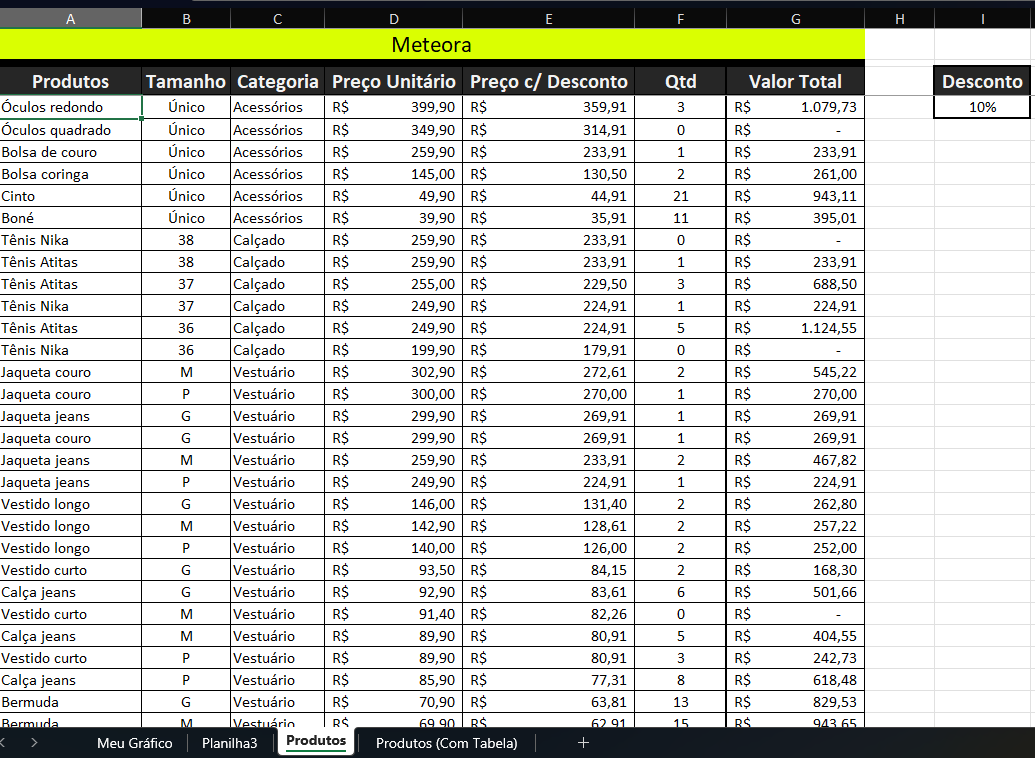
Analisando a imagem que você compartilhou, sua planilha está muito bem estruturada. Gostaria de destacar alguns pontos excelentes na sua execução:
Para complementar seu aprendizado sobre a classificação e filtragem de dados com tabelas, deixo aqui duas dicas de boas práticas:
=[@Preço Unitário]*0,9). Isso torna as fórmulas mais fáceis de ler do que as referências tradicionais como D4 * 0,9.Continue com esse ótimo desempenho! Dominar a classificação e a estruturação de tabelas é um passo essencial para quem deseja realizar análises de dados mais complexas no futuro.
Espero que possa ter lhe ajudado!