 Faça como eu fiz: calculando a média do produtos

Você está vendo a versão anterior da nova experiência da Alura que estamos preparando para você. Em breve, ela ganha uma identidade visual novinha totalmente pensada em potencializar seus estudos!
 Solucionado

Faça como eu fiz: calculando a média do produtos


Olá, Antonio. Como vai?
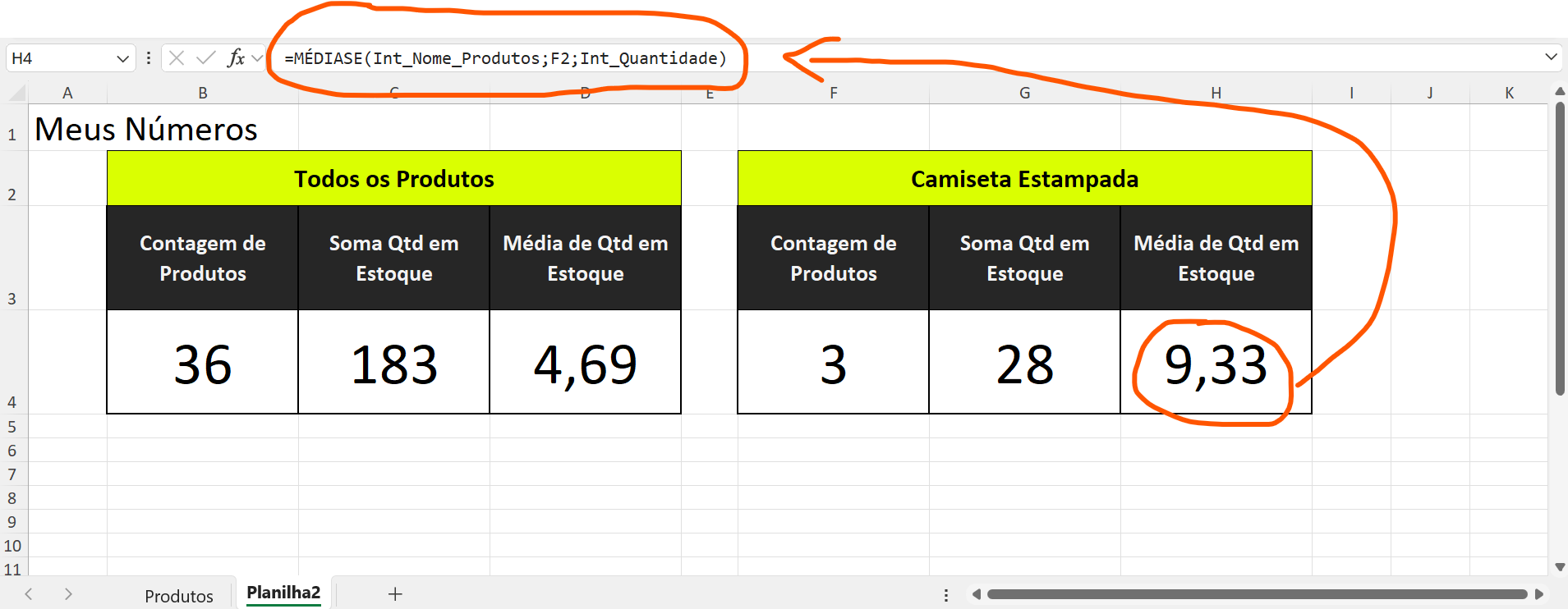
Parabéns por mais uma excelente entrega! O seu painel está evoluindo muito bem e a imagem d748f07f-f403-4c6a-a0b4-e80a41c172b5.webp mostra que você dominou a aplicação prática da função =MÉDIASE.
Ao lado das funções de contagem e soma que você já havia estruturado, a média condicional traz um indicador gerencial valioso. Em vez de calcular uma média geral genérica, você conseguiu extrair a média específica de saídas ou estoque para um único grupo de interesse (neste caso, a "Camiseta Estampa").
Analisando a estrutura da fórmula que você destacou, vale a pena reforçar os pontos fortes do seu desenvolvimento técnico:
O grande destaque do seu código no campo de fórmulas é o uso de Int_Nome_Produtos e Int_Quantidade. Em vez de referenciar células estáticas e confusas (como Produtos!B2:B100), você utilizou intervalos nomeados. Essa é uma prática altamente recomendada no mercado por dois motivos:
A sua construção da fórmula seguiu perfeitamente a sintaxe exigida pelo Excel:
=MÉDIASE(Int_Nome_Produtos; F2; Int_Quantidade)
Int_Nome_Produtos (Intervalo): Onde o Excel vai procurar o critério.F2 (Critério): A célula que contém o texto "Camiseta Estampada". Deixar o critério apontando para a célula (em vez de digitar o texto entre aspas direto na fórmula) é excelente, pois torna o bloco dinâmico. Se você mudar o texto de F2 para "Bermuda", o resultado de H4 se atualizará sozinho.Int_Quantidade (Intervalo_média): Os valores numéricos reais que o Excel vai usar para somar e dividir, calculando a média final de 9,33.Se você olhar o seu bloco da "Camiseta Estampada", você tem uma Contagem de Produtos igual a 3 e uma Soma Qtd em Estoque igual a 28.
Fazendo a divisão rápida de $28 / 3$, chegamos exatamente ao dízimo periódico $9,3333...$, provando que a sua automação com o =MÉDIASE está calculando os cenários com precisão matemática absoluta! O design visual com os cabeçalhos em tom verde-limão e o contraste escuro nos títulos também manteve o ótimo padrão de organização das atividades anteriores.
Continue com esse excelente empenho nos estudos de funções matemáticas!