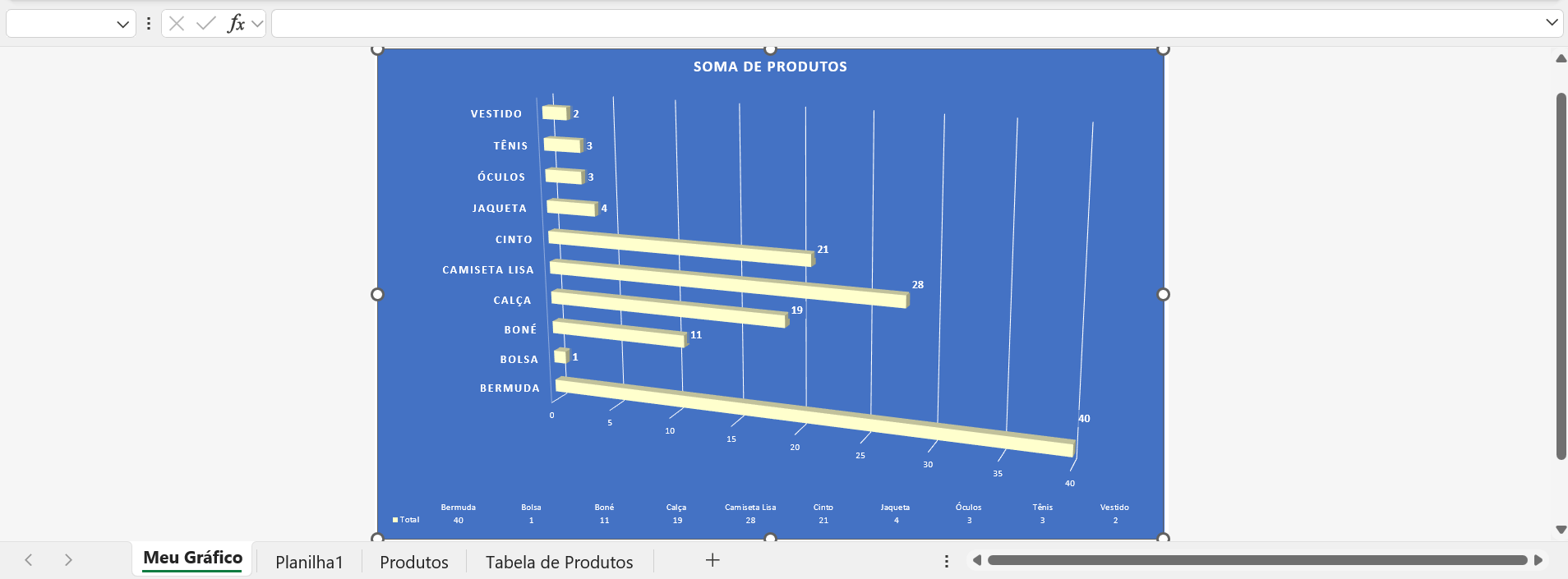
 Faça como eu fiz: alterar o tipo de gráfico (Clicar com o botão direito no gráfico e selecionar a opção "Alterar tipo de gráfico", selecionar a opção de gráfico "Barras" e, por fim, selecionar a opção de gráfico "Barras 3D Agrupadas")

Você está vendo a versão anterior da nova experiência da Alura que estamos preparando para você. Em breve, ela ganha uma identidade visual novinha totalmente pensada em potencializar seus estudos!

Faça como eu fiz: alterar o tipo de gráfico (Clicar com o botão direito no gráfico e selecionar a opção "Alterar tipo de gráfico", selecionar a opção de gráfico "Barras" e, por fim, selecionar a opção de gráfico "Barras 3D Agrupadas")


Oi, Antonio! Como vai?
Agradeço por compartilhar seu código com a comunidade Alura.
Você organizou bem o passo a passo para alterar o tipo de gráfico no Excel, indicando o caminho pelo botão direito, a opção Alterar tipo de gráfico e a escolha de Barras 3D Agrupadas. Isso mostra atenção ao processo de transformar os dados em uma visualização mais clara. Uma dica interessante para o futuro é observar qual tipo de gráfico destaca melhor a comparação entre categorias, como no exemplo abaixo:
categoria = "Vendas"
grafico = "Barras 3D Agrupadas"

console.log("Use o grafico de " + grafico + " para comparar " + categoria);
Esse código apenas simula a escolha de um tipo de gráfico e mostra no console uma mensagem sobre seu uso.

Conte com o apoio da comunidade Alura na sua jornada. Abraços e bons estudos!
Olá, Iara. Boa tarde!
Primeiramente, agradeço pelo feedback e pelas dicas.
Estive viajando a trabalho nesta semana e não pude discutir sobre esta tarefa.
Gostaria de saber como utilizar o código acima fornecido por ti.