Não possuo a versão de desktop do excel, somente a versão online. Então, nem todos os recursos estão disponíveis. Mas pelo passo a passo e pela tela gravada na aula, dá para ter uma idéia de como é usar a versão de desktop.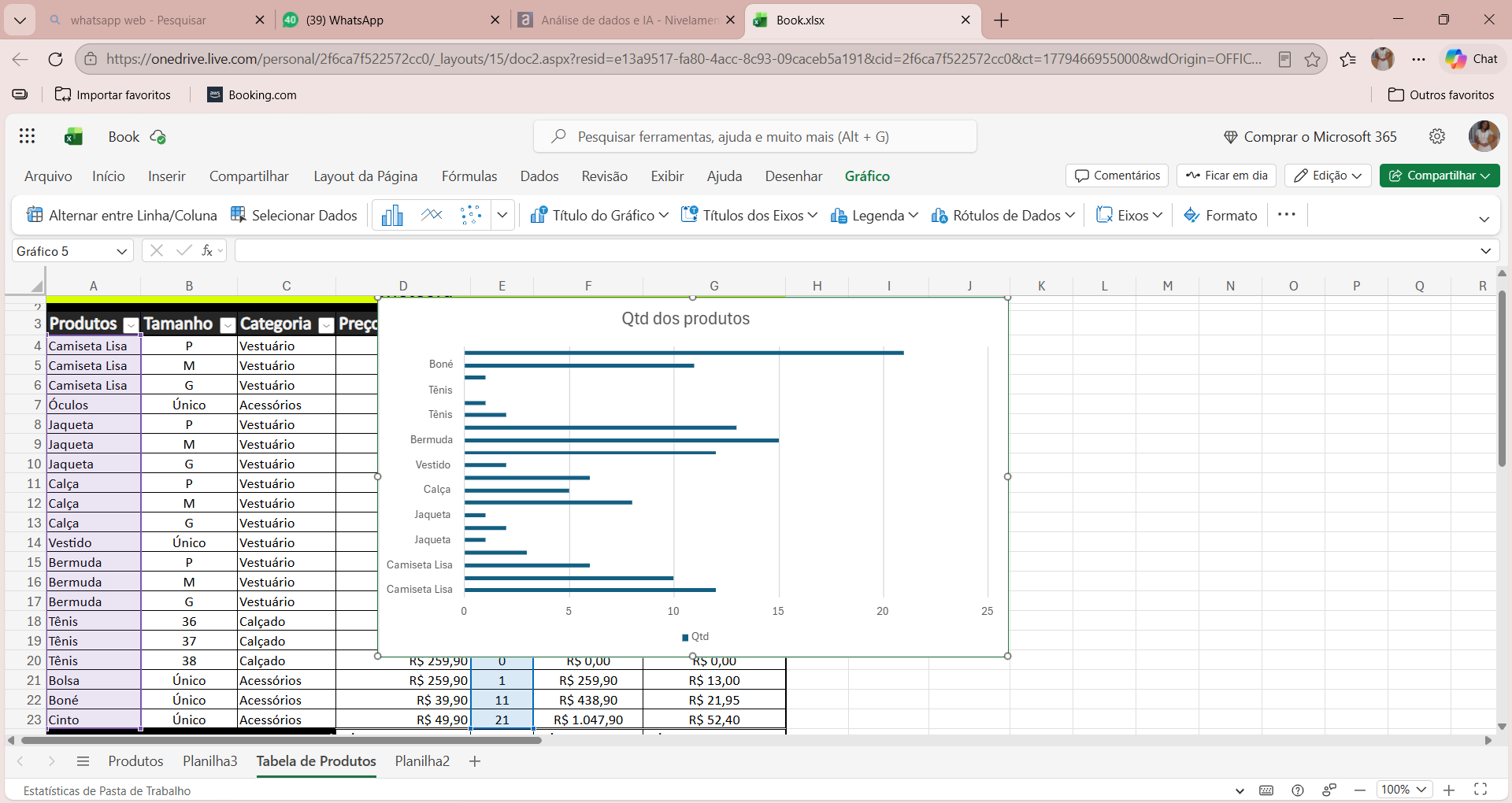

Você está vendo a versão anterior da nova experiência da Alura que estamos preparando para você. Em breve, ela ganha uma identidade visual novinha totalmente pensada em potencializar seus estudos!
 Solucionado

Não possuo a versão de desktop do excel, somente a versão online. Então, nem todos os recursos estão disponíveis. Mas pelo passo a passo e pela tela gravada na aula, dá para ter uma idéia de como é usar a versão de desktop.


Olá, Larissa. Como vai?
Parabéns pela dedicação e por não deixar que a falta da versão Desktop te impedisse de praticar! O seu gráfico de barras horizontais ficou ótimo e cumpre perfeitamente o objetivo de trazer uma representação visual clara para a quantidade de produtos da tabela.
Você tocou em um ponto super real do dia a dia do mercado de trabalho. A versão do Excel para a Web (Online) realmente passou por uma reformulação gigante nos últimos anos, mas ainda possui algumas limitações de ferramentas avançadas e de personalização de interface quando comparada à versão instalada no computador.
No entanto, para a construção de gráficos, fórmulas essenciais e formatação de tabelas, ela é perfeitamente funcional, e você provou isso entregando a atividade com sucesso!
Olhando para a imagem do seu painel, notei um comportamento clássico que acontece no Excel quando geramos gráficos a partir de tabelas que possuem produtos repetidos em linhas diferentes (como "Camiseta Lisa" que aparece nas linhas 4, 5 e 6 devido aos tamanhos P, M e G).
Como o Excel pegou a tabela "crua", ele acabou repetindo o nome de cada produto individualmente no eixo vertical do gráfico, gerando várias barrinhas separadas para o mesmo item.
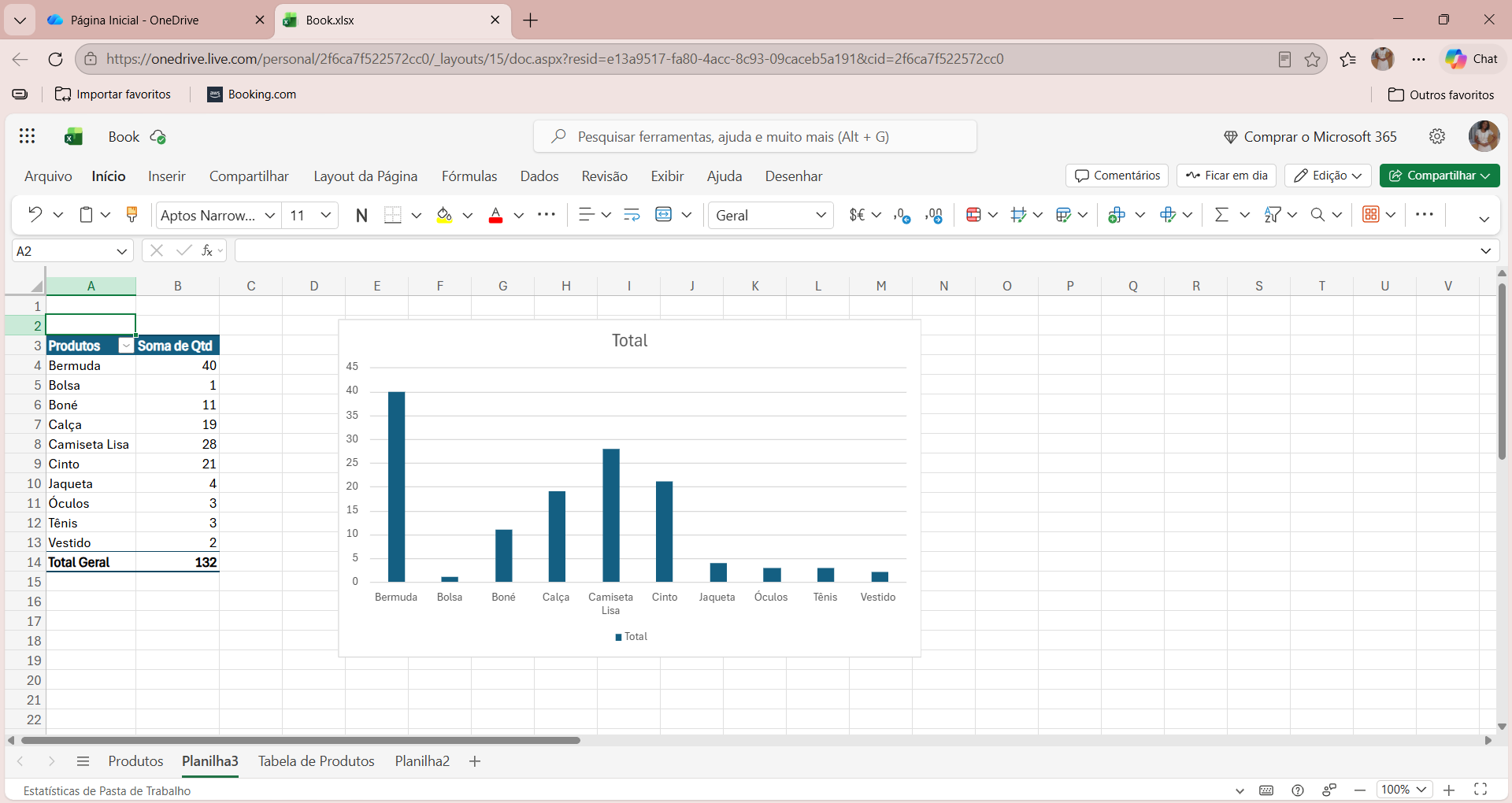
Para deixar o seu gráfico ainda mais profissional e limpo, mesmo usando a versão online, você pode combinar o que aprendeu usando uma ferramenta fantástica chamada Tabela Dinâmica (Pivot Table).
O fluxo ideal para relatórios visuais de alta qualidade segue estes passos:
[ Tabela Original ] ➔ [ Tabela Dinâmica (Soma/Agrupa) ] ➔ [ Gráfico Limpo ]
O resultado será um gráfico muito mais limpo, exibindo apenas uma única barra consolidada para "Camiseta Lisa", uma para "Bermuda", e assim por diante. Isso facilita demais a leitura rápida de qualquer gestor!
Você está no caminho certo. Adaptar-se às ferramentas que temos disponíveis é uma das habilidades mais valorizadas em um analista de dados. Continue com esse empenho incrível!
Espero que possa ter lhe ajudado!
Obrigada pela ajuda. Consegui ajustar o gráfico.