
Você está vendo a versão anterior da nova experiência da Alura que estamos preparando para você. Em breve, ela ganha uma identidade visual novinha totalmente pensada em potencializar seus estudos!



Olá, Ana. Como vai?
Parabéns por realizar mais uma atividade prática! É excelente ver o seu progresso no curso e a sua dedicação em aplicar as funções estatísticas do Excel diretamente na tabela de dados do projeto.
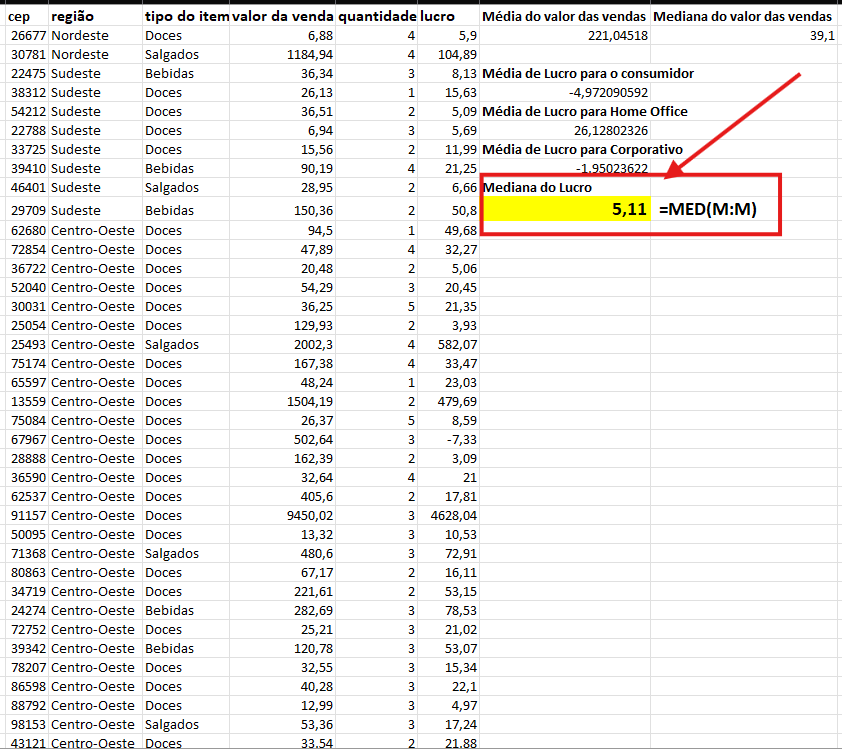
O uso da fórmula =MED(M:M) demonstra que você compreendeu o objetivo da atividade de encontrar a Mediana do Lucro (o valor central que divide o seu conjunto de dados exatamente ao meio). No entanto, olhando detalhadamente a estrutura e o posicionamento das colunas na sua planilha, há um ponto importante que pode comprometer a precisão do seu resultado.
Gostaria de destacar algumas observações e boas práticas para te ajudar a garantir que o cálculo esteja totalmente correto:
M:M. Analisando os cabeçalhos das suas colunas da esquerda para a direita, temos: A (cep), B (região), C (tipo do item), D (valor da venda), E (quantidade) e F (lucro). Certifique-se de que a coluna de lucro bruto não está posicionada na coluna F. Caso ela esteja na F, a fórmula correta para achar a mediana real deveria ser =MED(F:F). Se você apontar para a coluna M e ela estiver vazia ou contiver outras informações, o Excel pode retornar zero ou um valor distorcido.M:M): Um risco de referenciar a coluna inteira é que o Excel colocará no cálculo absolutamente tudo o que estiver nela, incluindo o texto do cabeçalho (que ele ignora por ser texto) e quaisquer outros números ou resumos que você escreva mais abaixo nessa mesma coluna. Isso pode gerar erros de referência circular ou puxar dados indesejados para a sua análise estatística.=MED(F2:F37)). Melhor ainda: você pode formatar esse conjunto de dados como uma Tabela do Excel utilizando o atalho Ctrl + Alt + T. Fazendo isso, sua fórmula passará a usar referências estruturadas, ficando legível e segura de forma automática, como: =MED(NomeDaTabela[lucro]).Continue testando as medidas de posição (Média e Mediana) e cruzando os resultados. Entender como essas fórmulas interagem com o layout das colunas é fundamental para construir análises de dados sólidas e confiáveis!
Espero que possa ter lhe ajudado!