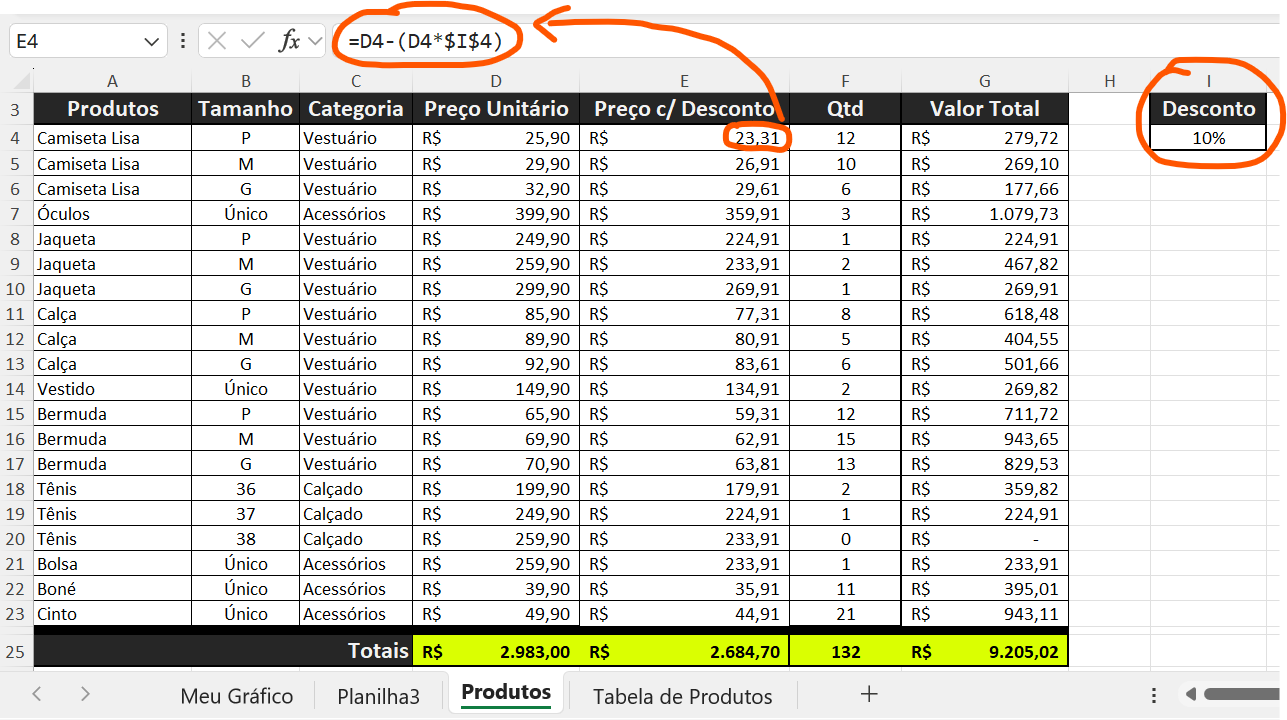
 Explicando o desafio...

Você está vendo a versão anterior da nova experiência da Alura que estamos preparando para você. Em breve, ela ganha uma identidade visual novinha totalmente pensada em potencializar seus estudos!
 Solucionado

Explicando o desafio...


Olá, Antonio. Como vai?
Parabéns pela resolução do desafio! A sua planilha está extremamente organizada, com uma formatação visual excelente e fórmulas muito bem aplicadas.
Analisando a sua imagem, você utilizou um dos conceitos mais importantes e indispensáveis para quem trabalha com o Excel no dia a dia: a Referência Absoluta (o famoso travamento de células com os cifrões).
Gostaria de destacar os pontos excelentes da sua solução:
$I$4): Na sua fórmula =D4-(D4*$I$4), colocar os cifrões antes da coluna e da linha garante que, ao arrastar a fórmula para baixo (para as linhas 5, 6, 7...), o Excel continue apontando fixamente para a célula I4, onde está o desconto de 10%. Sem esse travamento, o Excel moveria a referência para I5, I6, gerando erros nos cálculos.Preço Unitário - (Preço Unitário * Porcentagem)) está matematicamente impecável.Faturamento) fechou com chave de ouro os indicadores da tabela.Para complementar os seus estudos e trazer algumas dicas práticas que podem deixar suas planilhas futuras ainda mais rápidas e profissionais, compartilho duas sugestões:
A lógica que você usou está 100% correta. Caso queira deixar a fórmula um pouco menor no dia a dia, você pode multiplicar o valor diretamente pelo percentual restante que falta pagar.
Se o desconto é de 10%, significa que o cliente pagará 90% do valor (ou seja, 100% - 10%). No Excel, podemos escrever isso assim na célula E4:
=D4*(1-$I$4)
Ambas chegam exatamente no mesmo resultado de R$ 23,31, mas essa segunda opção reduz a necessidade de clicar na célula D4 duas vezes dentro da mesma fórmula.
Ao digitar uma fórmula no Excel, você não precisa digitar os símbolos de cifrão manualmente pelo teclado. Assim que você clicar ou digitar a célula I4, basta apertar a tecla F4 no seu teclado (ou Fn + F4 em alguns notebooks). O Excel colocará automaticamente os cifrões para você, agilizando muito a criação de tabelas grandes!
O seu projeto final ficou com uma qualidade profissional excelente, ideal para apresentação de relatórios de vendas. Continue com esse ótimo desempenho nas próximas aulas!
Espero que possa ter lhe ajudado!