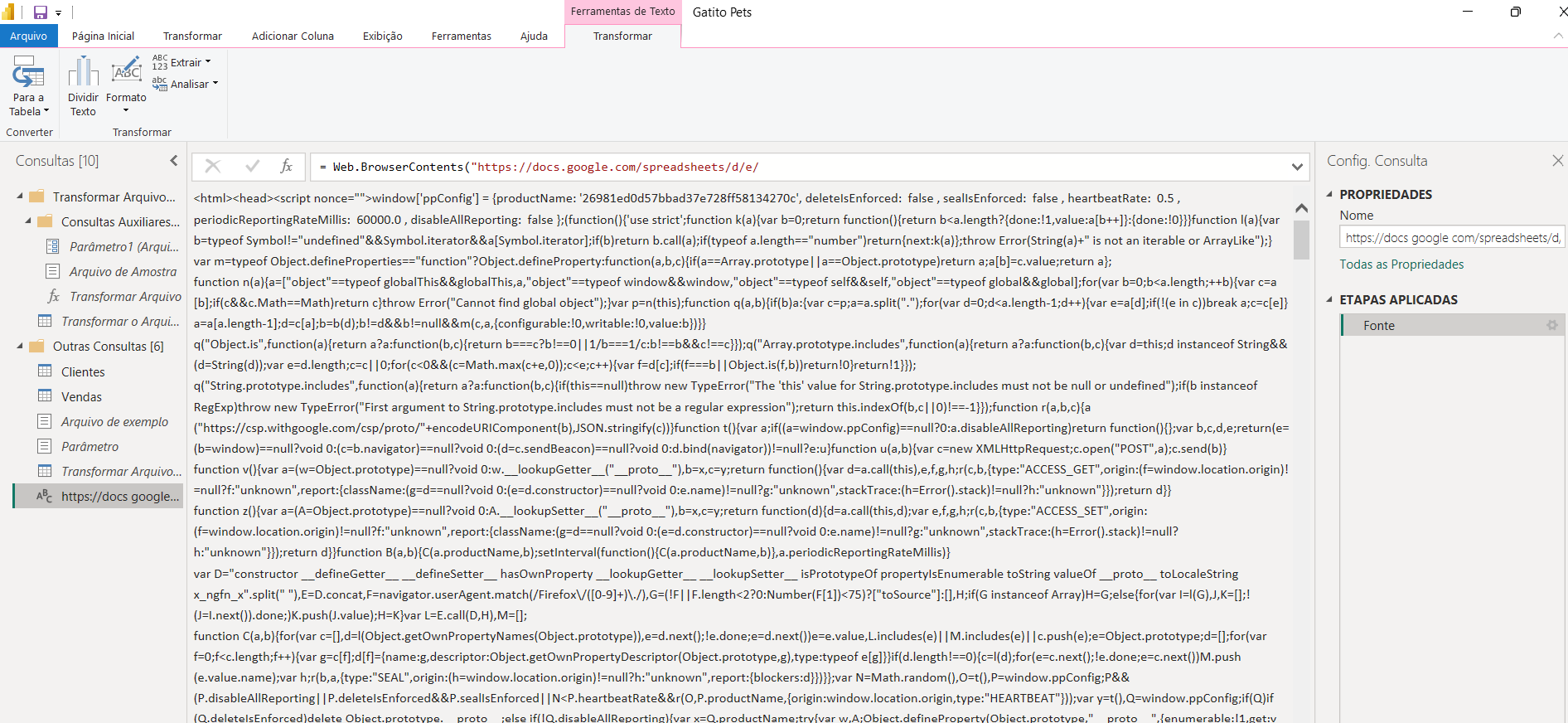
Ao tentar usar o conector WEB para a planilha do google sheets, ficou da forma como está na figura abaixo. Não consegui selecionar a opção de Tabela HTML como o professor mostra na aula.... tem como neste ponto em que estou alterar para Tabela HTML?

Você está vendo a versão anterior da nova experiência da Alura que estamos preparando para você. Em breve, ela ganha uma identidade visual novinha totalmente pensada em potencializar seus estudos!
 Solucionado

Ao tentar usar o conector WEB para a planilha do google sheets, ficou da forma como está na figura abaixo. Não consegui selecionar a opção de Tabela HTML como o professor mostra na aula.... tem como neste ponto em que estou alterar para Tabela HTML?


Ei, Taíta! Tudo bem?
Pelo que pude ver por aqui a sua planilha carregou no formato de texto. Tentei reproduzir este seu cenário e cheguei a algo semelhante, mas pelas funcionalidades que tem disponível neste painel não foi possível transformar em tabela a partir deste ponto. A tabela ficou desconfigurada, veja:

Neste caso, recomendo que refaça a conexão da planilha. Teste seguir como eu fiz que deu certo por aqui:
https://docs.google.com/spreadsheets/d/e/2PACX-1vQuBG-JoWaeQF5rF3RgZYl5Z-PaJyDBK1I1c8a56RssNGoOlInqQROKi3z54u74E2ei32p_SWOpBb0v/pubhtml/sheet?headers=false&gid=0


Espero que dê certinho por ai também! Qualquer dúvida, conte conosco.
Bons estudos e até mais!
Muito obrigada Nathalia, realmente deu certo!!! Já tinha tentado várias vezes, mas não tinha conseguido.