Olá, Gustavo. Como vai?
Essa é uma excelente dúvida! Quando estamos começando a mexer no VS Code, o comportamento do gerenciador de arquivos pode parecer um pouco confuso, mas o que está acontecendo aí é apenas uma questão de como as pastas foram abertas no editor.
Na foto que você enviou, repare que o VS Code não abriu apenas uma pasta de aula; ele abriu uma pasta raiz maior chamada CURSO_ALURA. Dentro dessa pasta principal é que estão todas as outras subpastas (como meu-primeiro-site, pasta-teste-terminal, e pesquisa-culturama).
Por isso a professora consegue transitar entre os projetos tão facilmente: ela abriu a pasta "mãe" que engloba tudo. Se você abrir apenas a pasta pesquisa-culturama direto no seu VS Code, você só conseguirá ver o que está dentro dela.
Para deixar o seu VS Code exatamente igual ao da imagem e nunca mais precisar ficar fechando e abrindo pastas no computador, você pode usar duas abordagens super práticas:
Abordagem 1: Abrir uma Pasta Raiz (A mais recomendada)
- No seu computador (fora do VS Code), crie uma pasta principal para organizar seus estudos, chamada por exemplo: Estudos React ou Curso Alura.
- Mova todas as suas pastas de projetos atuais para dentro dessa nova pasta principal.
- Agora, abra o VS Code, vá no menu superior em
Arquivo -> Abrir Pasta (ou File -> Open Folder) e selecione a pasta principal (Estudos React).
Pronto! Todas as suas subpastas de aulas vão aparecer listadas no menu lateral em formato de árvore, exatamente como na foto da professora. Para criar um projeto novo, basta clicar com o botão direito no espaço em branco do gerenciador lateral do VS Code e selecionar Nova Pasta.
Abordagem 2: Usar uma Área de Trabalho (Workspace) do VS Code
Se os seus projetos estão espalhados em lugares diferentes do computador e você não quer movê-los para dentro de uma pasta só, você pode fazer o VS Code exibir múltiplos projetos independentes na mesma tela usando o recurso de Workspace:
- Abra o seu projeto atual normalmente no VS Code (
Arquivo -> Abrir Pasta). - Com ele aberto, vá novamente no menu superior em
Arquivo e clique na opção Adicionar Pasta à Área de Trabalho... (ou Add Folder to Workspace...). - Escolha a pasta da outra aula que você quer ver ali.
O VS Code vai juntar os dois projetos na mesma barra lateral. Depois, se quiser salvar essa organização, vá em Arquivo -> Salvar Área de Trabalho Como....
Fazendo qualquer uma dessas duas configurações, a sua produtividade vai dar um salto enorme, pois você conseguirá consultar códigos de aulas passadas sem precisar fechar o seu projeto atual.
Espero que possa ter lhe ajudado!


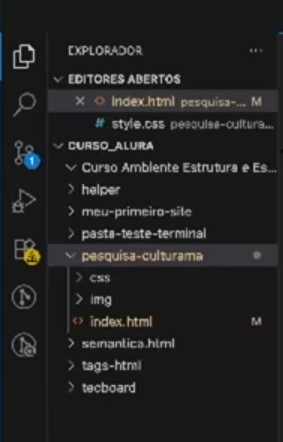 nessa foto tem varias pastas de varias aulas que ela esta dando mas no meu vs code nao da para fazer o mesmo

