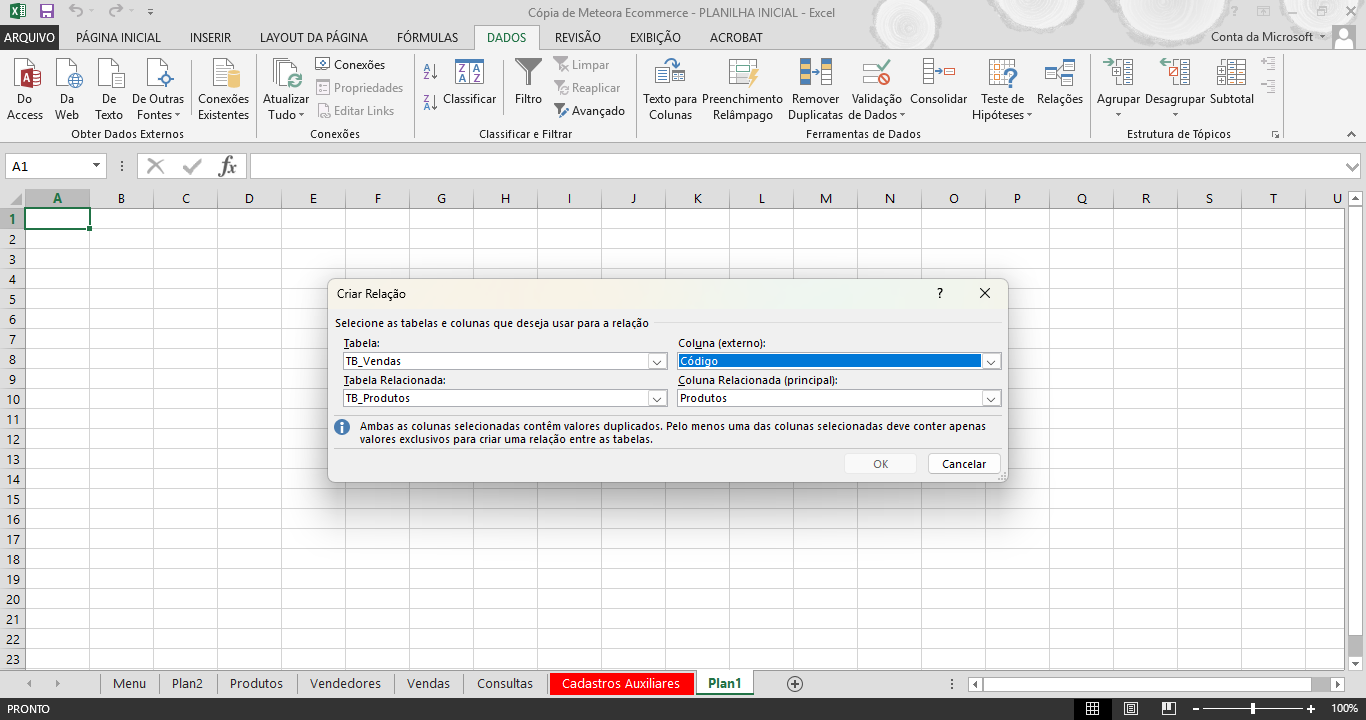
Tenho o Excel 2013 e ele não tem a opção de relacionar as tabelas automaticamente, como faço isso manualmente? E tbm, onde encontro o Power Pivot nessa versão do Excel? Eu segui todos os passos, mas não aparece essa opção...
Obrigada!

Você está vendo a versão anterior da nova experiência da Alura que estamos preparando para você. Em breve, ela ganha uma identidade visual novinha totalmente pensada em potencializar seus estudos!

Tenho o Excel 2013 e ele não tem a opção de relacionar as tabelas automaticamente, como faço isso manualmente? E tbm, onde encontro o Power Pivot nessa versão do Excel? Eu segui todos os passos, mas não aparece essa opção...
Obrigada!


Olá, Eliane. Como vai?
Entendo perfeitamente a sua frustração. O Excel 2013 foi a versão que introduziu o Modelo de Dados, mas o acesso ao Power Pivot e aos relacionamentos manuais nessa versão específica pode ser um pouquinho escondido dependendo do pacote do Office que você tem instalado.
Vamos resolver isso em duas partes: como ativar o Power Pivot no seu Excel 2013 e como criar o relacionamento entre as tabelas manualmente.
No Excel 2013, o Power Pivot não vem ativado por padrão na barra de ferramentas superior. Para ativá-lo, siga este passo a passo:
Nota importante sobre o Excel 2013: O suplemento do Power Pivot no Excel 2013 só está disponível nativamente nas edições Office Professional Plus, Office 365 Professional Plus ou em versões avulsas do Excel vendidas separadamente. Se o seu pacote for o Office Home & Business ou Home & Student, infelizmente essa guia do Power Pivot não aparecerá mesmo fazendo o processo acima.
Se a sua versão do Excel não tiver o Power Pivot liberado, não se preocupe! Você ainda consegue criar os relacionamentos manualmente para usar nas suas Tabelas Dinâmicas direto pela guia de Dados. Faça o seguinte:
Vá até a guia Dados na barra de ferramentas superior.
No grupo chamado Ferramentas de Dados, clique no botão Relacionamentos (ele possui um ícone com duas tabelas unidas por uma linha).
Na janela que se abrir, clique no botão Novo....
Agora você vai configurar a relação manualmente preenchendo os quatro campos:
Tabela: Selecione a sua tabela de fatos (a tabela principal que contém os dados repetidos, como a tabela de vendas).
Coluna (Externa): Escolha a coluna de identificação dessa tabela (ex: ID_Produto ou Código).
Tabela Relacionada: Selecione a sua tabela de dimensão (a tabela de cadastro que possui os dados únicos, como a tabela de produtos).
Coluna Relacionada (Primária): Escolha a coluna correspondente na tabela de cadastro (ex: ID_Produto).
Clique em OK e depois em Fechar.
Pronto! Ao fazer isso manualmente, quando você for criar a sua Tabela Dinâmica, basta marcar a opção Adicionar estes dados ao Modelo de Dados logo na tela inicial de criação. Assim, você conseguirá arrastar campos de ambas as tabelas para o mesmo relatório sem que os valores fiquem repetidos ou errados.
Experimente fazer esse caminho pelo menu de Relacionamentos da guia Dados, pois ele contorna muito bem as limitações visuais do Excel 2013!
Espero que possa ter lhe ajudado!
Oi Evandro, tudo bem? Infelizmente o meu Excel é Home and Student...
Eu segui os passos que você falou para relacionar as tabelas manualmente, mas não funcionou também... Sempre dá a mesma mensagem!!