eu escrevo o código, aperto crtl+s, e mesmo assim quando vou ver no navegador não aparece nada, a caixa de mensagem nem aparece (mesmo atualizando a página)

Você está vendo a versão anterior da nova experiência da Alura que estamos preparando para você. Em breve, ela ganha uma identidade visual novinha totalmente pensada em potencializar seus estudos!
 Solucionado

eu escrevo o código, aperto crtl+s, e mesmo assim quando vou ver no navegador não aparece nada, a caixa de mensagem nem aparece (mesmo atualizando a página)


Oi, Izabella.
Para eu te ajudar melhor, você poderia copiar e colar aqui o seu código?
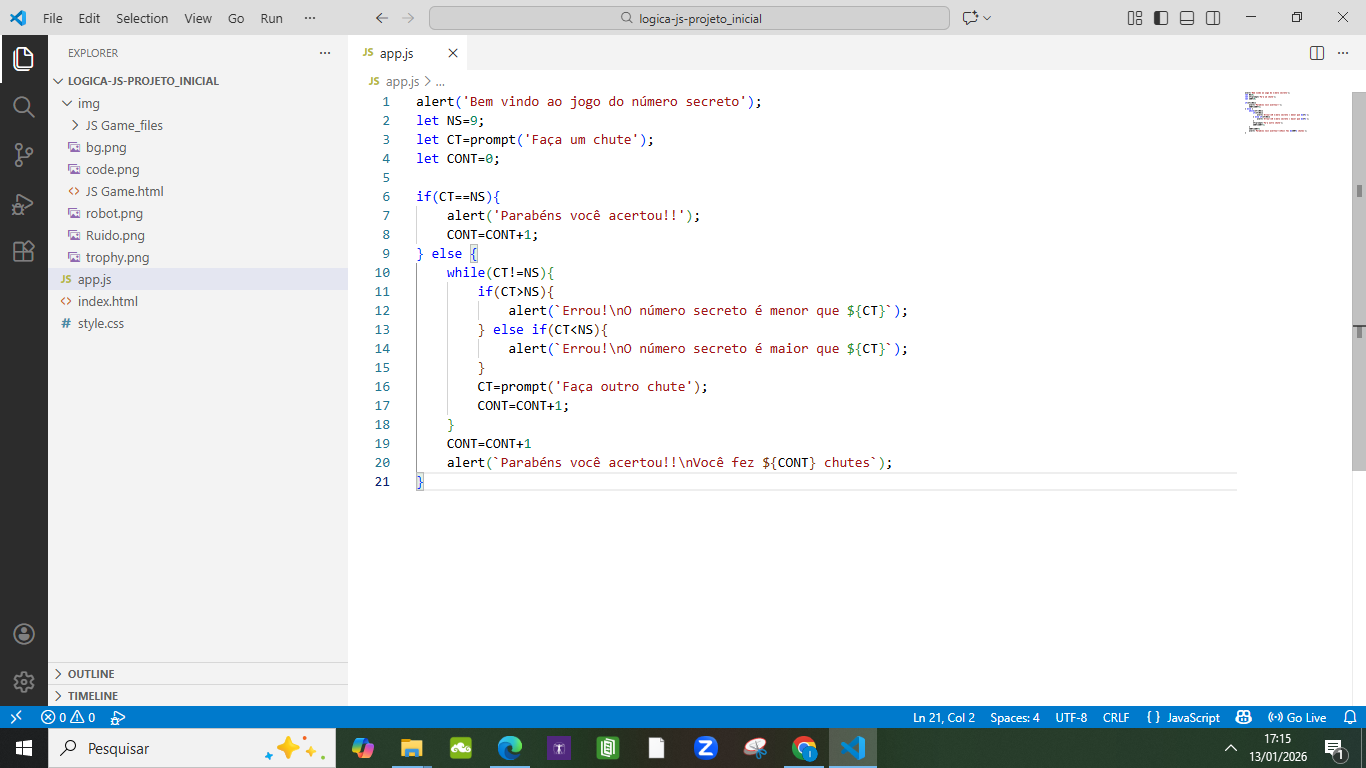
index.html.app.js (ou o nome que você deu ao arquivo JS).E também print como está a organização do VSCODE.
Fico no aguardo.
Não sei se também serve, mas tive que mandar o print do código do index.html, pois estava dando problema quando tentava mandar o código
Print do index.html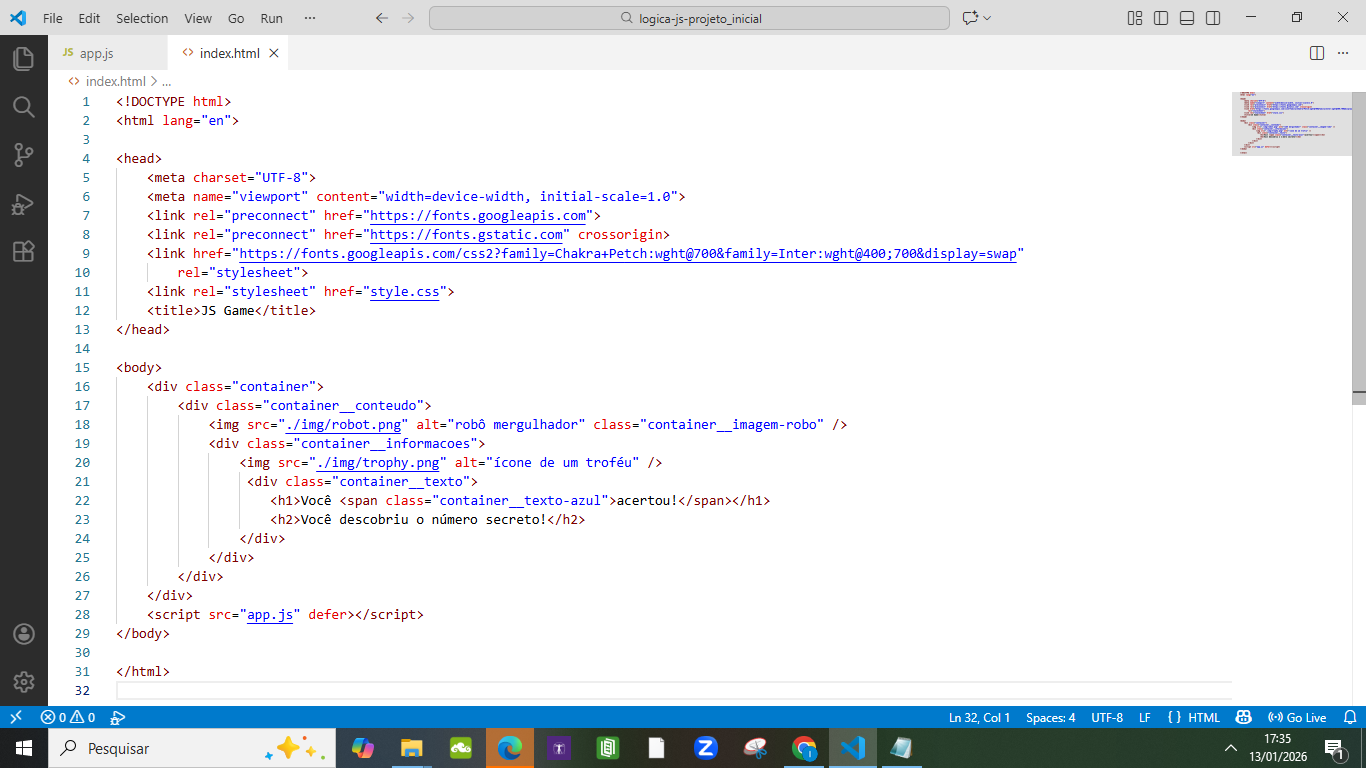
Código do app.js
alert('Bem vindo ao jogo do número secreto');
let NS=9;
let CT=prompt('Faça um chute');
let CONT=0;
if(CT==NS){
alert('Parabéns você acertou!!');
CONT=CONT+1;
} else {
while(CT!=NS){
if(CT>NS){
alert(Errou!\nO número secreto é menor que ${CT});
} else if(CT<NS){
alert(Errou!\nO número secreto é maior que ${CT});
}
CT=prompt('Faça outro chute');
CONT=CONT+1;
}
CONT=CONT+1
alert(Parabéns você acertou!!\nVocê fez ${CONT} chutes);
}
Print VSCODE
Oii, obrigada por compartilhar.
Ao testar aqui funcionou. Vamos tentar refazer os passos?
Baixe novamente o arquivo inicial.Salve com outro nome pra não se confundir com o outro.
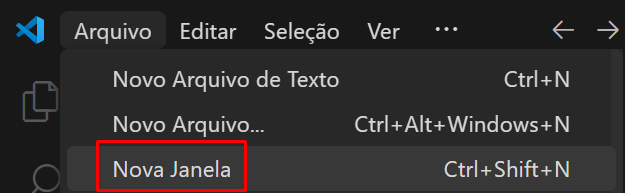
Abra o Vscode e vá em New Window ou Nova janela:
Assim que abrir a nova janela você vai Open Folder ou Abrir pasta, vai abrir uma janela para você encontrar a pasta onde você salvou o arquivo extraído, no meu caso foi em Download.
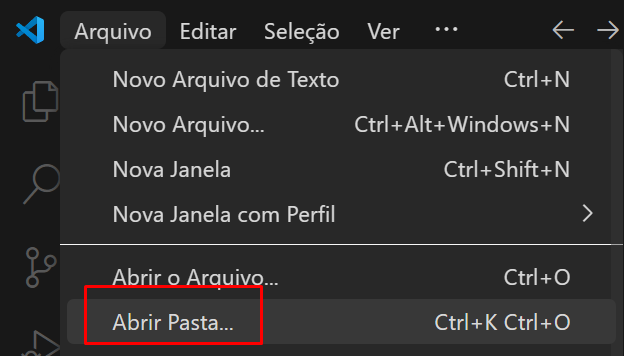
Aí é só abrir a pasta (se tiver dentro de outra pasta como estava no meu caso, você clica pra abrir essa que estava dentro)

Assim, todos os arquivos que serão necessários para estudar vão aparecer no editor de código na organização certinha.
Depois, você vai precisar ter a extensão live server baixada no seu VSCODE.
Feito isso, você irá clicar com o botão direito do mouse em cima do index.html e selecionar Open with live server.
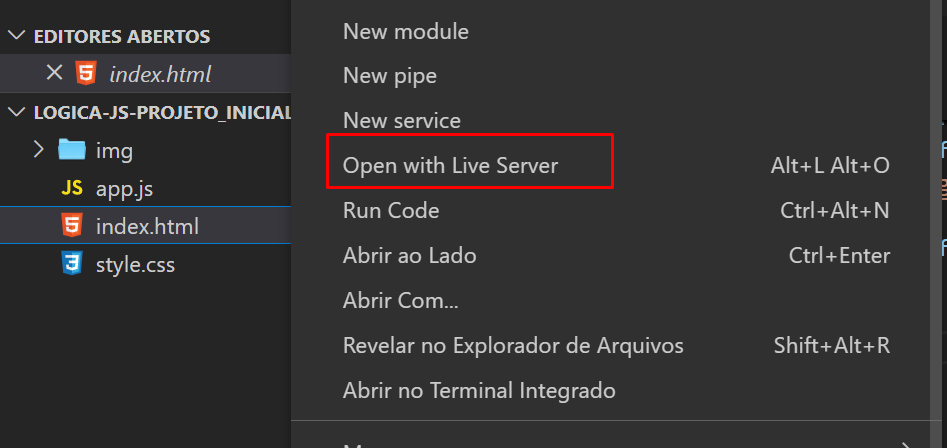
Que abrirá a página no seu navegador padrão.
Por favor, refaça isso e me diga se funcionou. Se ainda não funcionar me mostre como aparece pra você no navegador.
Um abraço.