Importante

Você está vendo a versão anterior da nova experiência da Alura que estamos preparando para você. Em breve, ela ganha uma identidade visual novinha totalmente pensada em potencializar seus estudos!

1
resposta

[Dúvida] Não consigo prosseguir como deveria ao combinar arquivos em uma pasta

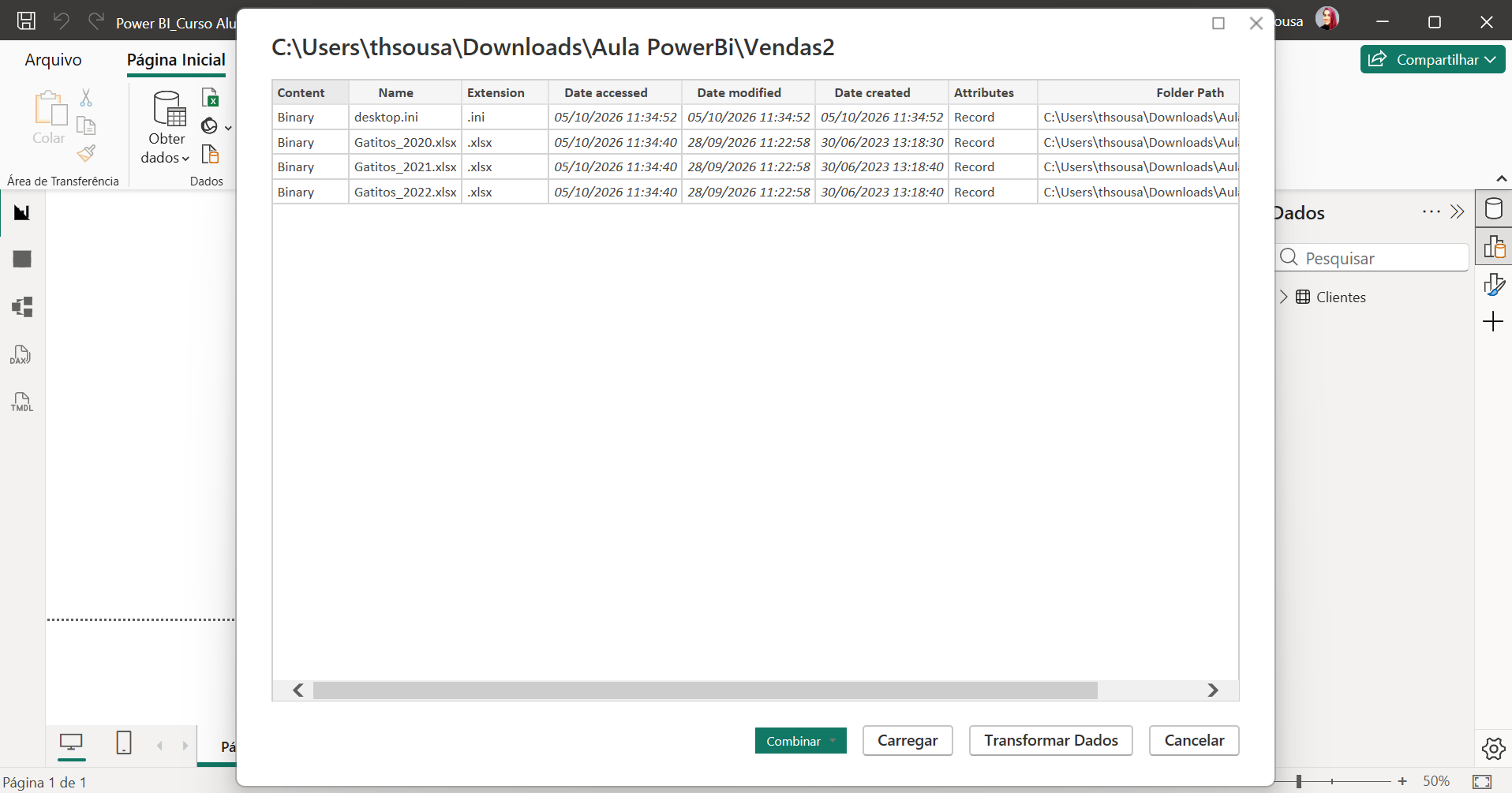
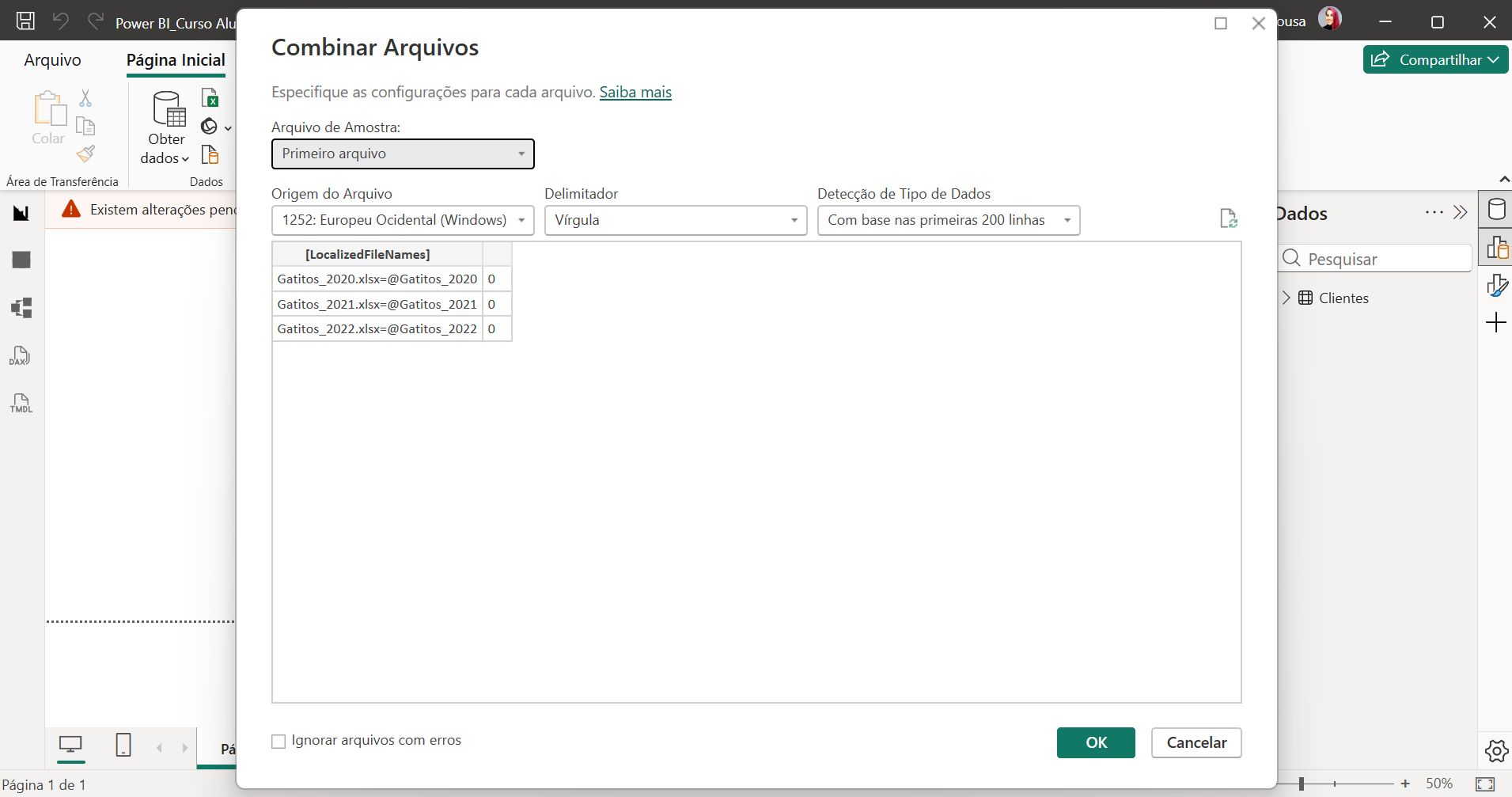
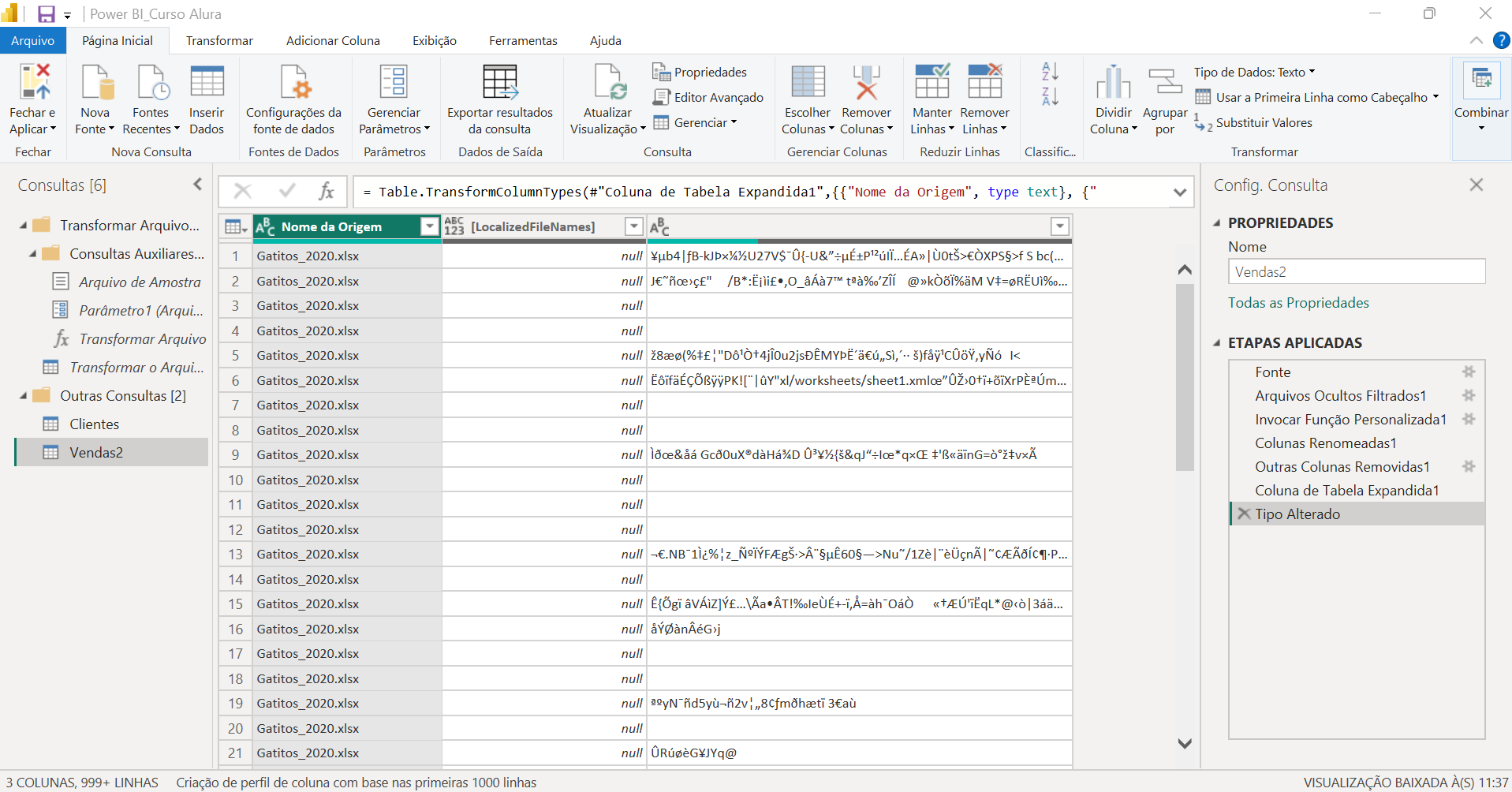
Fiz todo o passo a passo de colocar os arquivos numa pasta, mas ao selecionar, no meu aparece, além das 3 pastas do Excel, um arquivo chamado "desktop.ini". Quando coloco combinar e transformar dados, ele não prossegue para selecionar Tabela ou Planilha. Vai para a tela Combinar arquivos para definir as configurações para cada arquivo e quando eu prossigo, carrega os arquivos com dados completamente errados. Segue a sequência dos prints. Com posso corrigir isso?

Tela mostrando que existe um quarto arquivo chamado 'desktop.ini' Tela mostrando o que aparece para combinar os dados Dados completamente alterados após a importação, não fazendo nenhum sentido

1 resposta

Oi Thaiane! Tudo bem?

Esse arquivo "desktop.ini" é gerado automaticamente pelo Windows para guardar configurações de exibição da pasta, mas ele não tem nenhuma informação útil para o seu processo de combinar e transformar dados.

O problema pode estar relacionado justamente a presença desse arquivo extra na pasta selecionada. Por isso, ao prosseguir, o Power Query não consegue identificar corretamente a estrutura das planilhas e acaba pulando direto para a tela de "Combinar arquivos", carregando dados de forma errada ou incompleta.

Peço que siga esses passos para resolver:

  1. Abra a pasta onde estão os arquivos Excel que você quer combinar.
  2. Ative a visualização de arquivos ocultos no Windows, caso o "desktop.ini" não apareça de imediato.
    1. O menu superior tem a opção "Visualizar"
    2. Ao clicar, abre-se um menu, clique na opção "Mostrar".
    3. Neste submenu, clique em "Itens ocultos".
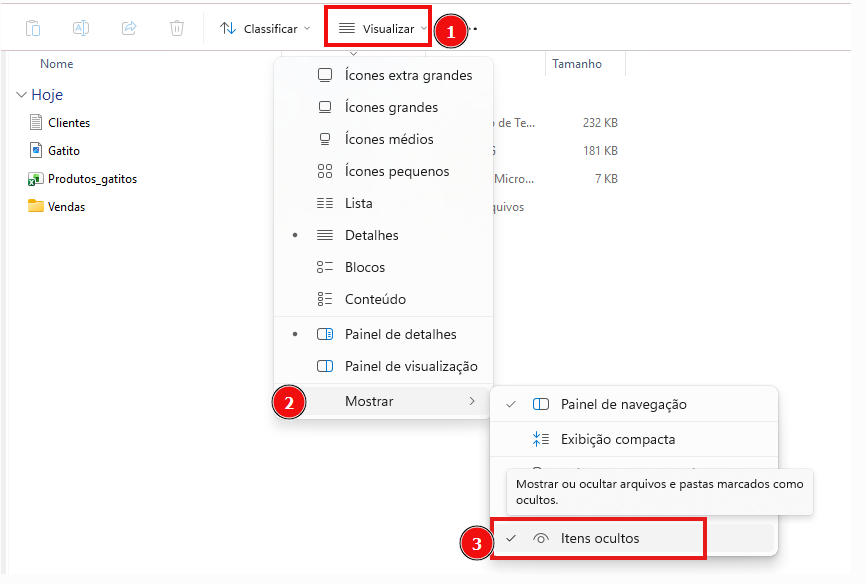
Captura de ecrã da interface do Explorador de Ficheiros do Windows a demonstrar como exibir itens ocultos. O menu superior tem a opção "Visualizar" destacada com um retângulo vermelho e marcada com o número 1. Ao clicar, abre-se um menu onde a opção "Mostrar" está destacada com o número 2, expandindo um submenu à direita. Neste submenu, a opção "Itens ocultos" aparece selecionada e destacada com um retângulo vermelho, assinalada com o número 3.

  1. Localize o arquivo "desktop.ini" e exclua ele da pasta.
  2. Refaça o processo de combinar e transformar dados.

Com a pasta limpa, contendo apenas os arquivos Excel que você realmente quer importar, o processo deve seguir normalmente até a tela de seleção de Tabela ou Planilha, sem carregar dados incorretos.

Você já conseguiu localizar o arquivo "desktop.ini" e refazer a importação?

Caso este post tenha lhe ajudado, por favor, marcar como solucionado ✓. Bons Estudos!