

Olá professores e professoras!
Vendo a dificuldade que muitos tiveram como adicionar o Arquivo JAR Externo ao Projeto IntelliJ IDEA, resovi deixar esse passo a passo para todos:
Espero ter ajudado.
Adicionando um Arquivo JAR Externo ao Projeto IntelliJ IDEA
Para adicionar um arquivo JAR externo ao projeto IntelliJ, primeiro, precisamos baixá-lo. Para isso, podemos visitar uma fonte confiável como Repositório Maven ou o site oficial da biblioteca. Então, podemos procurar a biblioteca necessária e baixar o arquivo JAR para o nosso projeto.
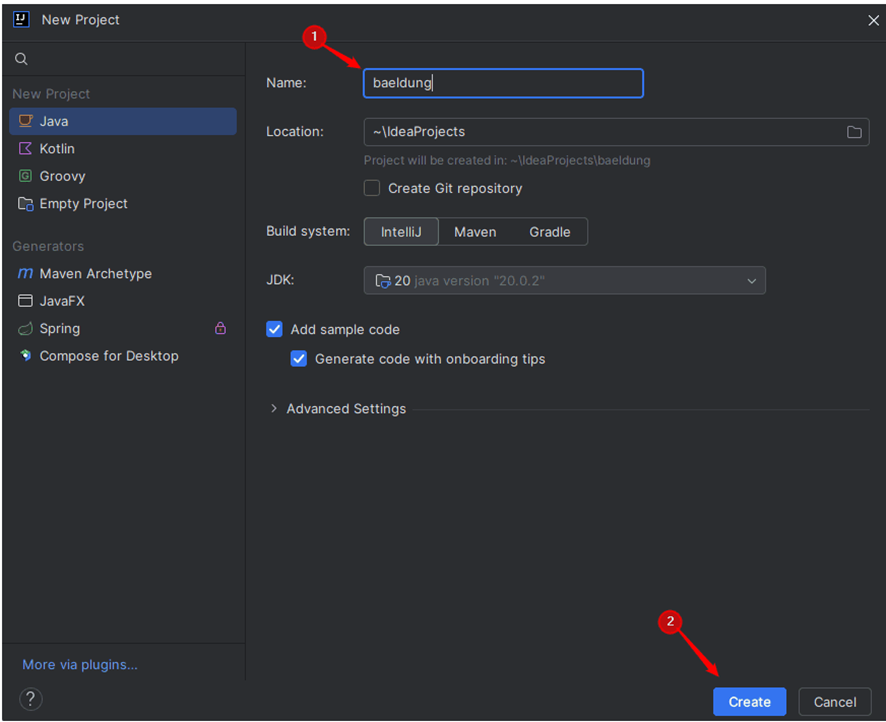
Depois de baixar um arquivo JAR, criamos um novo projeto IntelliJ IDEA chamado baeldungo:
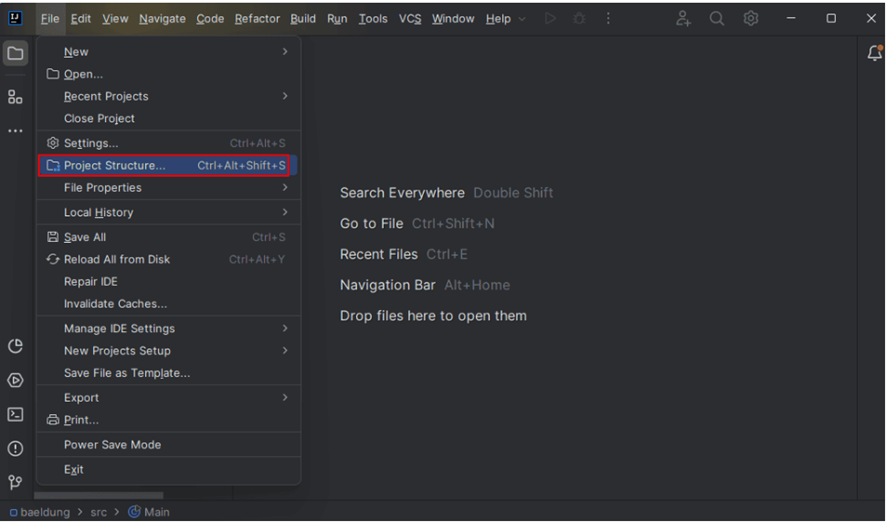
Navegamos até a seção Arquivo e depois clique no Estrutura Projeto para abri-lo:
No painel da esquerda, vamos para Módulos, selecione nosso módulo, clique no Dependências aba, e depois aperte o botão + para selecionar um arquivo JAR externo: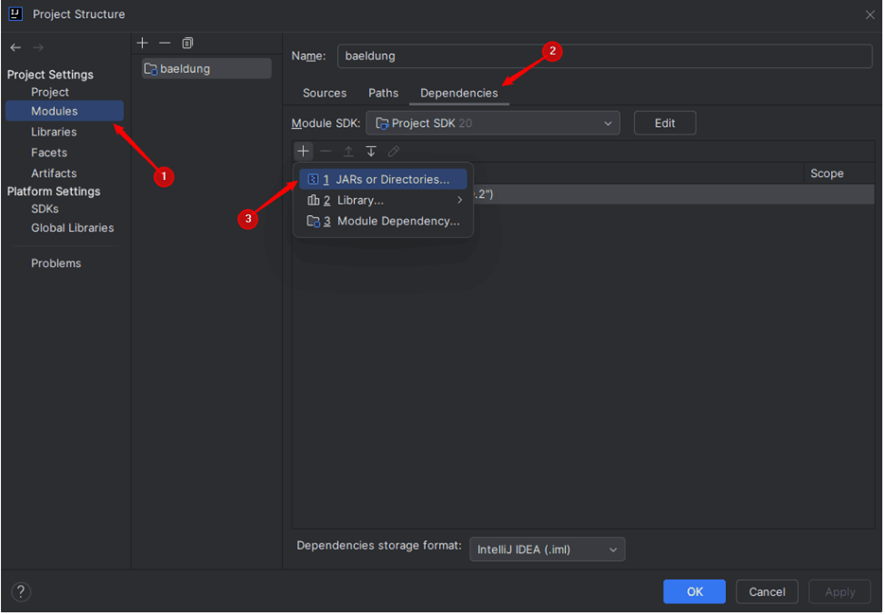
Nós escolhemos JARs ou Diretórios nas opções disponíveis, localize o arquivo JAR baixado, e selecione- o para adicioná-lo ao nosso projeto: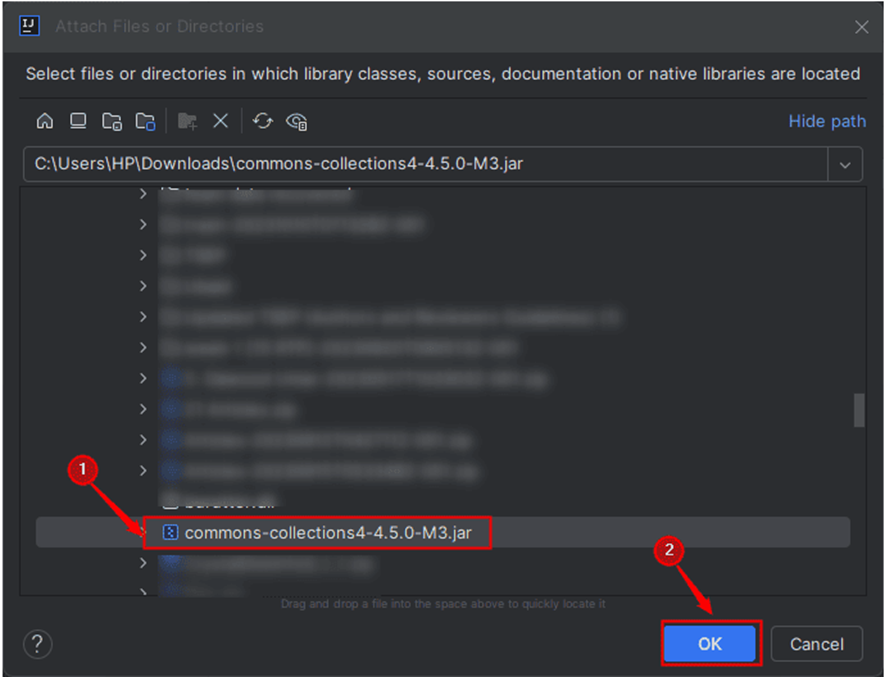
Por fim, clicamos o OK. botão para adicionar o commons-coleções4-4.5.0-M3.jar arquivo, neste caso, para o nosso projeto IntelliJ IDEA: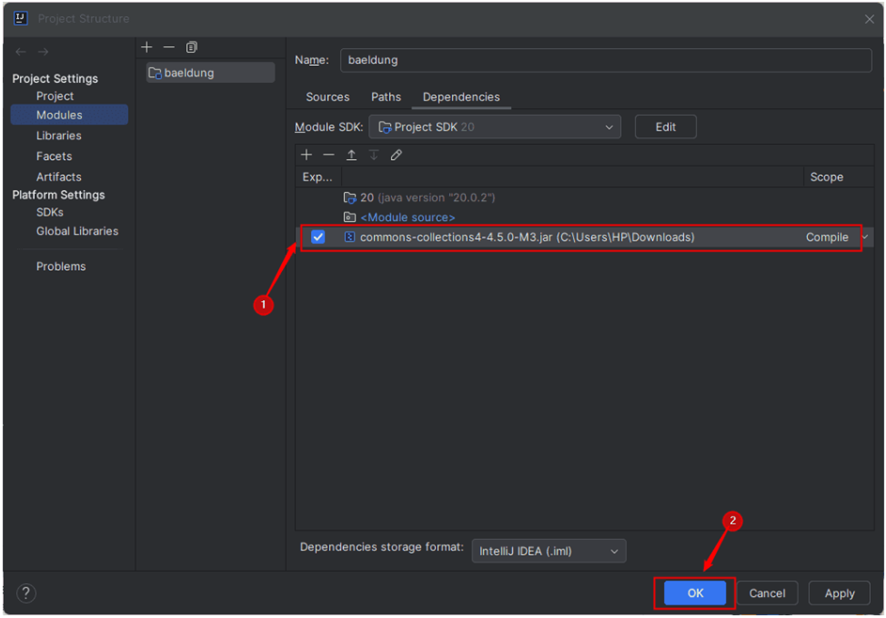
Para verificar a inclusão externa do arquivo JAR, podemos expandir o Bibliotecas Externas seção na visão do Projeto. Se o arquivo JAR aparecer lá, ele foi adicionado com sucesso: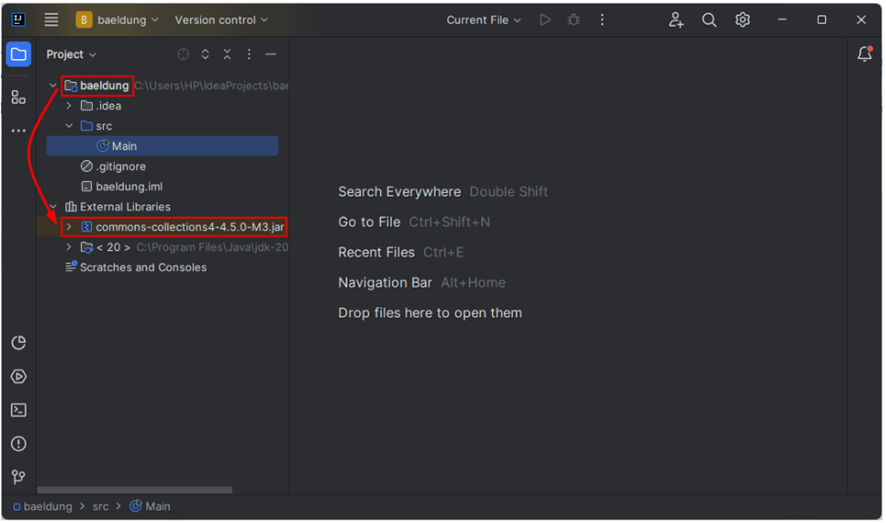
Depois que um arquivo JAR é adicionado com sucesso ao nosso projeto IntelliJ IDEA, podemos usar quaisquer classes e métodos que ele forneça em nosso código.


 Conte com o apoio da comunidade Alura na sua jornada. Abraços e bons estudos!