
Você está vendo a versão anterior da nova experiência da Alura que estamos preparando para você. Em breve, ela ganha uma identidade visual novinha totalmente pensada em potencializar seus estudos!
 Solucionado



Olá, Pamella. Como vai?
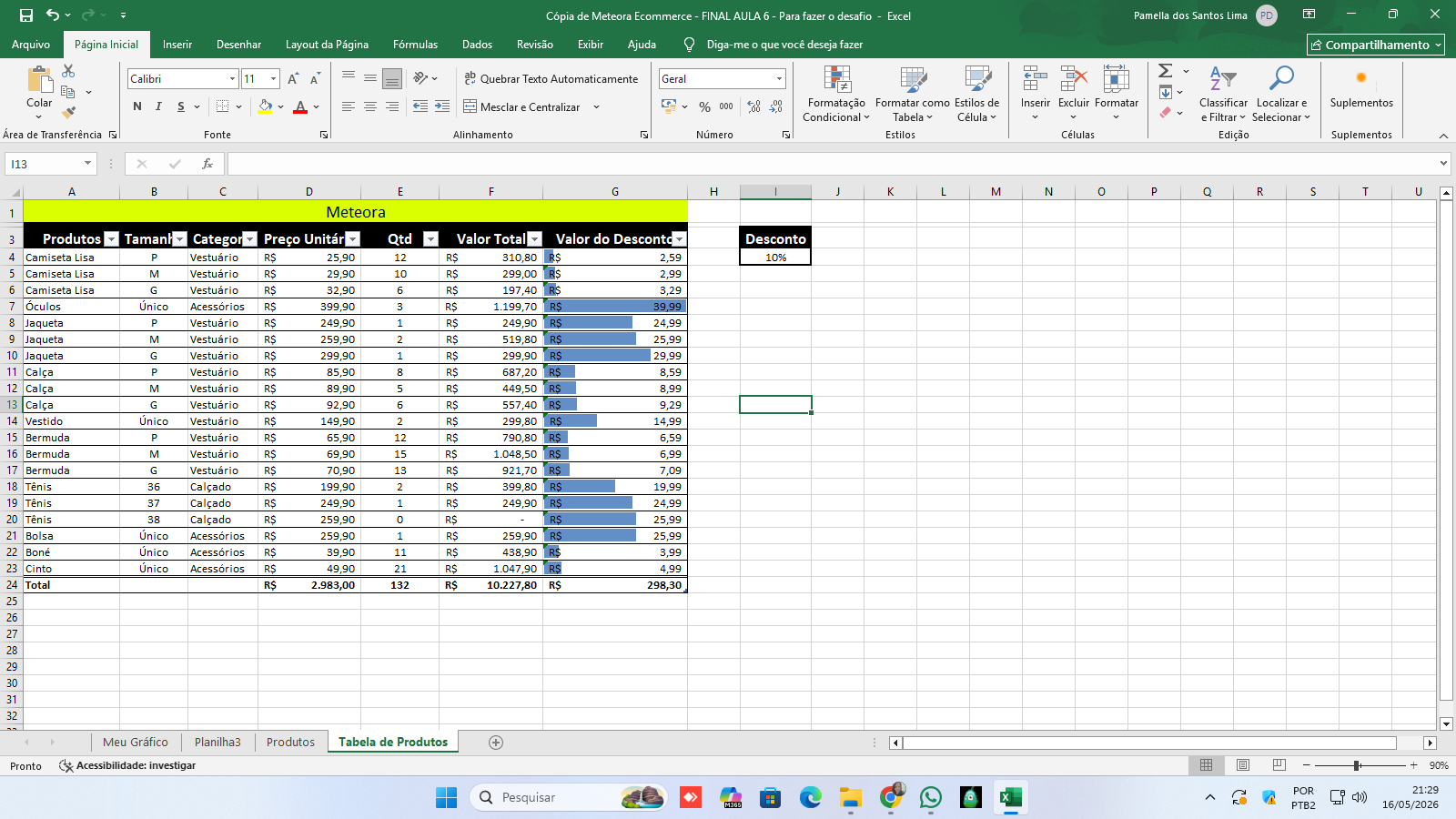
Parabéns pela execução do desafio! Sua planilha está excelente e você utilizou um recurso visual muito interessante: as Barras de Dados dentro da coluna "Valor do Desconto". Isso facilita muito a análise rápida, permitindo identificar quais produtos têm o maior impacto financeiro no desconto sem precisar ler número por número.
Notei que você calculou o valor absoluto do desconto para cada item e também apresentou o somatório total na linha 24. Essa é uma prática essencial em relatórios financeiros para garantir que os totais batam com as operações individuais.
Para agregar ainda mais valor ao seu projeto, deixo algumas sugestões técnicas:
$I$4). Assim, se você decidir alterar o desconto de 10% para 15%, todos os valores da sua tabela serão atualizados instantaneamente sem que a fórmula "se perca" ao ser arrastada.Sua organização com abas nomeadas ("Meu Gráfico", "Tabela de Produtos") também demonstra um ótimo cuidado com a navegabilidade do arquivo. Continue explorando essas ferramentas visuais, elas fazem muita diferença em apresentações profissionais!
Espero que possa ter lhe ajudado!