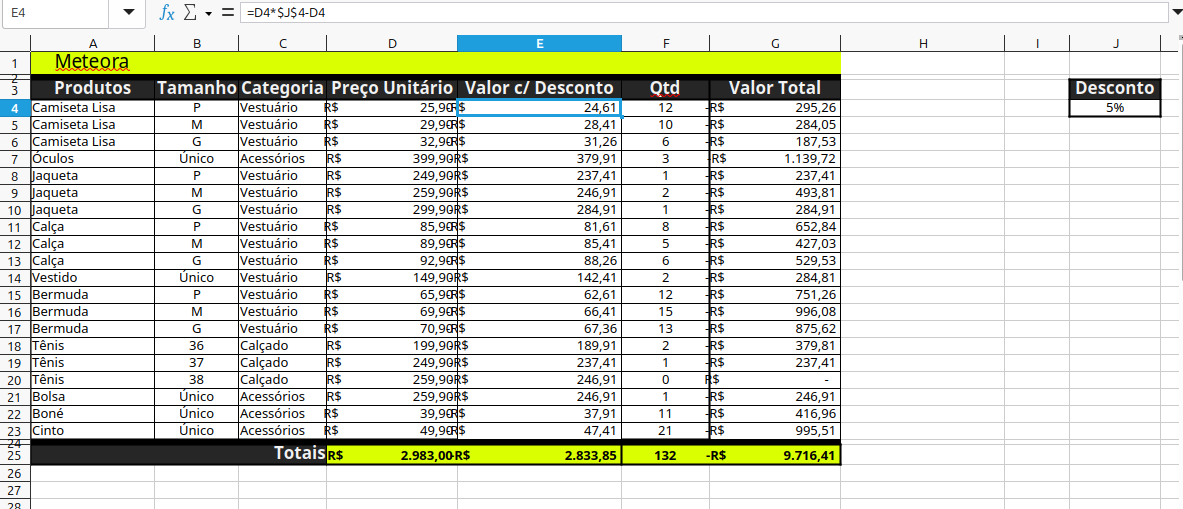
Iniciei selecionando a celula e depois fiz D4-O DESCONTO-D4, deixei a formula com a celula de desconto fixada, para apenas arrastar para a baixo e preencher todo o restante.

Você está vendo a versão anterior da nova experiência da Alura que estamos preparando para você. Em breve, ela ganha uma identidade visual novinha totalmente pensada em potencializar seus estudos!

Iniciei selecionando a celula e depois fiz D4-O DESCONTO-D4, deixei a formula com a celula de desconto fixada, para apenas arrastar para a baixo e preencher todo o restante.


Olá, Késsia. Como vai?
Parabéns por concluir o desafio! É muito gratificante ver a aplicação prática dos conceitos de fórmulas e referências no Excel.
Pela sua descrição e pela análise da imagem, você aplicou corretamente o conceito de Referência Absoluta (o uso do símbolo $ em $J$4). Esse é um dos pontos mais importantes para quem trabalha com planilhas, pois permite que, ao arrastar a fórmula para as linhas de baixo, o Excel continue apontando para a célula exata do desconto (5%), enquanto as referências de preço (D4, D5, D6...) mudam automaticamente para acompanhar cada produto.
Para agregar ainda mais valor ao seu aprendizado, gostaria de destacar dois pontos técnicos importantes sobre a lógica da sua fórmula:
1. A Ordem da Subtração
Notei na barra de fórmulas da imagem que a operação está escrita como:=D4*$J$4-D4
Matematicamente, se fizermos (25,90 * 0,05) - 25,90, o resultado será um valor negativo (-24,61). Para que o Excel exiba o valor positivo que o cliente deve pagar, a ordem correta deve ser o preço original menos a parcela do desconto. A fórmula ideal seria:=D4-(D4*$J$4)
Dessa forma, o Excel primeiro calcula quanto vale 5% de D4 e depois subtrai esse valor do preço total.
2. Uma Forma Mais Simples (Cálculo Direto)
Existe uma maneira matemática mais rápida de calcular valores com desconto no Excel. Em vez de subtrair, você pode multiplicar o preço pela porcentagem restante. Se o desconto é de 5%, o cliente pagará 95% do valor (100% - 5%). A fórmula ficaria assim:=D4*(1-$J$4)
Boas Práticas Observadas:
#VALOR! ou resultados zerados ao preencher a tabela.Continue praticando essas referências, pois elas são a base para funções mais avançadas que você verá ao longo da formação de Excel!
Espero que possa ter lhe ajudado!