Apliquei o conteúdo proposto na planilha proposta e na que estou organizando o resumo das aulas.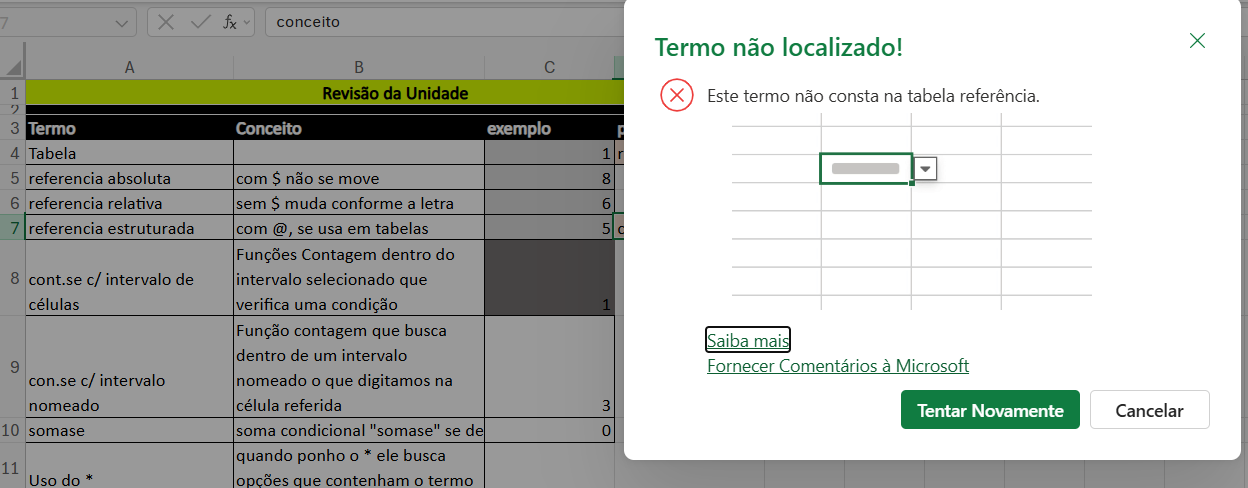

Você está vendo a versão anterior da nova experiência da Alura que estamos preparando para você. Em breve, ela ganha uma identidade visual novinha totalmente pensada em potencializar seus estudos!

Apliquei o conteúdo proposto na planilha proposta e na que estou organizando o resumo das aulas.


Ei, Samantha, tudo bem?
Essa seria a tabela sua pessoal que está no print, certo? Como não tenho acesso a ela para ver como é, revise alguns pontos:
Confere se a lista que você está usando como referência para a validação de dados está preenchida certinho e que não há erros de digitação. A lista deve estar em um intervalo contínuo de células.
A validação de dados segue nesse caminho:
=$A$2:$A$10.Se a fonte da lista estiver em outra planilha, você precisa nomear o intervalo. Para isso:
= (por exemplo, =NomeDoIntervalo).Após configurar, teste a validação para garantir que está funcionando corretamente. Clique na seta da lista suspensa na célula e veja se os itens aparecem como esperado.
Se o problema persistir, para eu te ajudar com uma solução mais adequada, poderia fornecer mais detalhes, por gentileza? Este guia mostra exatamamente como montar sua pergunta com tudo que precisamos saber para entender.
Espero que uma das sugestões te ajude!
 Conte com o apoio da comunidade Alura na sua jornada. Abraços e bons estudos!