Neste desafio fiz a PROCX na linha de Estoque Mínimo: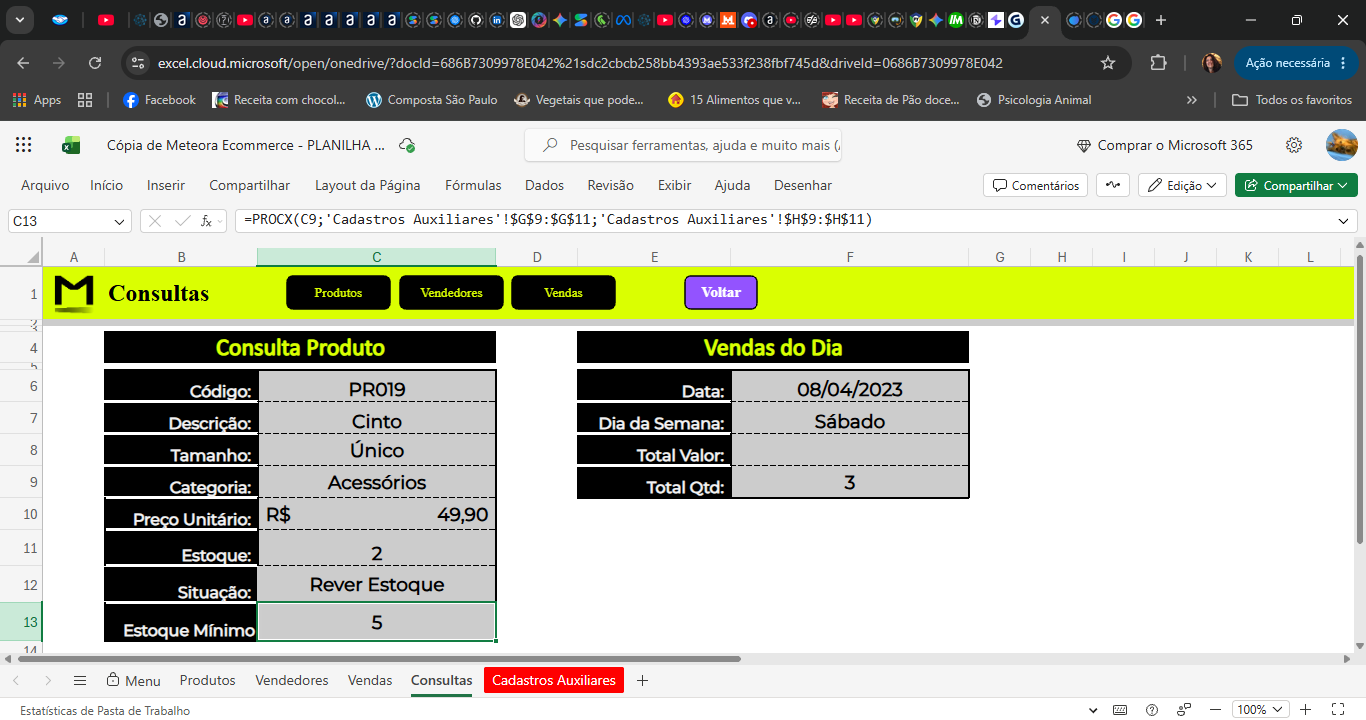

Você está vendo a versão anterior da nova experiência da Alura que estamos preparando para você. Em breve, ela ganha uma identidade visual novinha totalmente pensada em potencializar seus estudos!
 Solucionado

Neste desafio fiz a PROCX na linha de Estoque Mínimo:


Olá, Eliane. Como vai?
Parabéns por concluir mais este desafio essencial para a gestão do seu negócio! É excelente ver como você domina a aplicação das ferramentas de busca de dados no Excel para construir relatórios automatizados.
A estrutura visual do seu dashboard ficou ótima, utilizando o contraste de cores de forma harmônica para dar destaque às informações importantes, como o código do produto e as vendas do dia.
Dando uma olhada na barra de fórmulas da sua segunda imagem, vi que você aplicou com precisão a função =PROCX() para buscar dinamicamente o Estoque Mínimo da célula C13 com base no código do produto selecionado. Essa função é uma das ferramentas mais modernas e seguras do Excel atual para cruzamento de dados.
Para enriquecer a sua postagem e apoiar o controle da sua microempresa, trago duas dicas e boas práticas analíticas sobre como essa automação otimiza seus processos comerciais:
PROCX no Estoque MínimoMuitas planilhas antigas utilizavam o =PROCV(), que exigia contar colunas manualmente e quebrava com facilidade caso novas colunas fossem inseridas na tabela de origem. Com a sua escolha pelo PROCX, o sistema ganha resiliência:
Cadastros Auxiliares, a busca continuará funcionando perfeitamente, sem necessidade de reescrever a fórmula.PROCX já é configurada para correspondência exata, eliminando o risco de o Excel trazer dados aproximados caso o código do produto contenha letras e números mesclados.Um cenário muito comum no dia a dia de uma empresa é quando um colaborador digita um código de produto novo ou inexistente por engano no campo de busca (como um código que ainda não foi cadastrado). Quando isso acontece, o Excel exibe o erro #N/D, o que pode poluir o visual do seu painel e confundir o usuário.
Como boa prática de design e usabilidade, você pode usar o quarto argumento nativo do próprio PROCX para personalizar uma mensagem amigável caso o produto não seja encontrado. Veja como é simples fazer esse ajuste na sua fórmula da célula C13:
=PROCX(C9; 'Cadastros Auxiliares'!$G$9:$G$11; 'Cadastros Auxiliares'!$H$9:$H$11; "Não cadastrado")
Dessa forma, se alguém digitar um código inválido, em vez de exibir um código de erro do Excel, o dashboard mostrará claramente a mensagem "Não cadastrado", tornando o sistema muito mais profissional e intuitivo para quem estiver operando.
Parabéns pelo capricho no projeto e por aplicar a inteligência de dados para impulsionar a gestão da sua empresa!
Espero que possa ter lhe ajudado!
Muito obrigada, Evandro!