Fiz a mudança fazendo Ctrl+C e Ctrl+V na planilha "Tabela para gráficos" e já mudou automaticamente no Dashboard.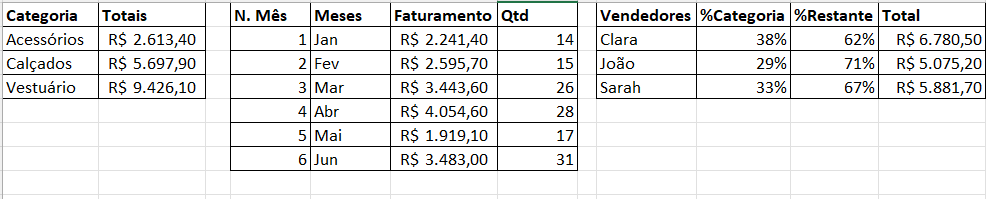

Você está vendo a versão anterior da nova experiência da Alura que estamos preparando para você. Em breve, ela ganha uma identidade visual novinha totalmente pensada em potencializar seus estudos!

Fiz a mudança fazendo Ctrl+C e Ctrl+V na planilha "Tabela para gráficos" e já mudou automaticamente no Dashboard.


Olá, Naiara! Como vai?
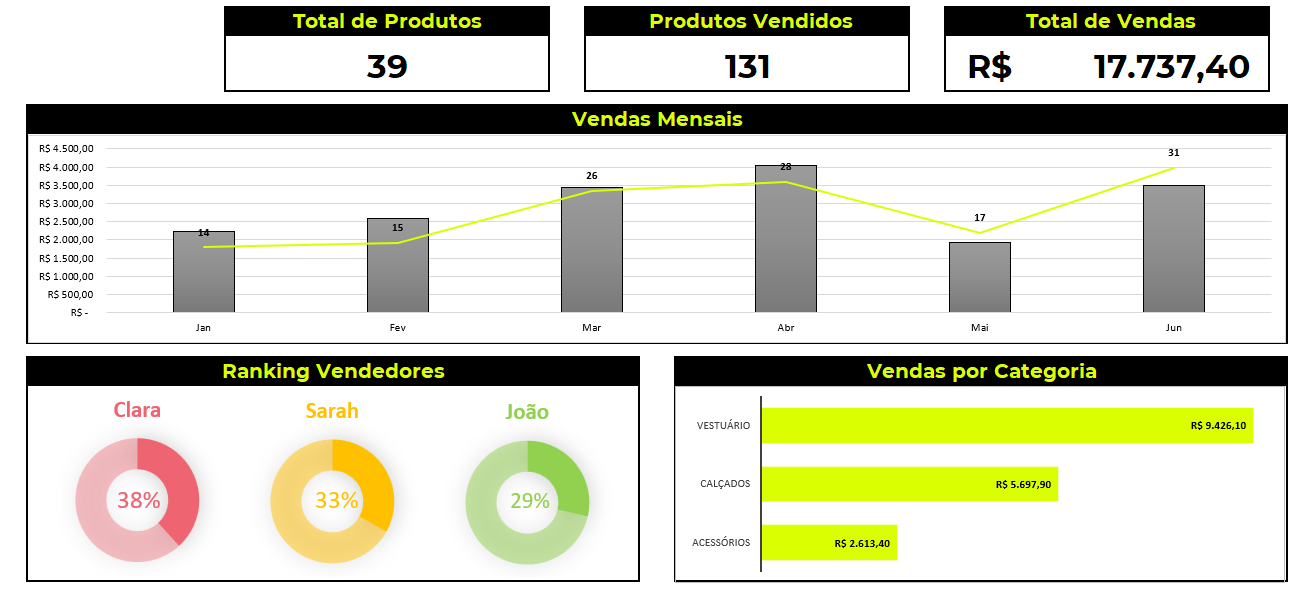
Sensacional! O seu dashboard ficou lindo, super limpo e com uma cara extremamente corporativa. Essa estratégia de criar planilhas de suporte dinâmicas que alimentam o painel visual automaticamente é o segredo dos analistas de dados mais eficientes do mercado.
Analisando o seu projeto, dá para notar ótimas decisões de Data Visualization:
Como você teve o cuidado de compartilhar também a sua aba de dados de apoio, vale a pena observar um pequeno detalhe conceitual nos cabeçalhos da terceira tabela para deixar seu projeto 100% impecável:
Na terceira tabela (onde estão listados os nomes da Clara, João e Sarah), a segunda coluna recebeu o título de
%Categoria. Contudo, os dados ali representam o percentual de vendas de cada Vendedor em relação ao total da empresa.
Alterar esse cabeçalho para algo como% VendasouParticipaçãovai deixar a sua documentação perfeitamente alinhada com o que o gráfico está exibindo no dashboard final!
O seu gráfico de "Vendas Mensais" misturou as colunas cinzas com a linha amarela de tendência. Ficou excelente!
Vale apenas uma checagem rápida no seu eixo vertical: repare que o teto do gráfico de barras vai até R$ 4.500,00 (representando o faturamento financeiro de cada mês), mas os rótulos de dados flutuantes no topo das colunas exibem números menores (como 14, 15, 26, 28...). Esses números menores representam a Quantidade de produtos vendidos (coluna Qtd) da sua tabela de suporte.
Misturar os eixos em um gráfico combinado é um recurso fantástico do Excel. Caso o seu objetivo seja mostrar ao mesmo tempo o Faturamento (nas barras) e a Quantidade (na linha de tendência), lembre-se de ativar o Eixo Secundário para a linha!
Dessa forma, o lado esquerdo do gráfico exibe a escala em Reais (R$) para as barras e o lado direito exibe a escala numérica pura para a linha, evitando que o desenho da linha amarela fique achatado na base do gráfico.
Seu trabalho ficou com um nível de capricho e profissionalismo incrível, Naiara. Dominar essa dinâmica de atualizar a tabela de apoio e ver o painel ganhar vida instantaneamente é um passo gigante no uso do Excel. Parabéns pela entrega!
Espero que possa ter lhe ajudado!