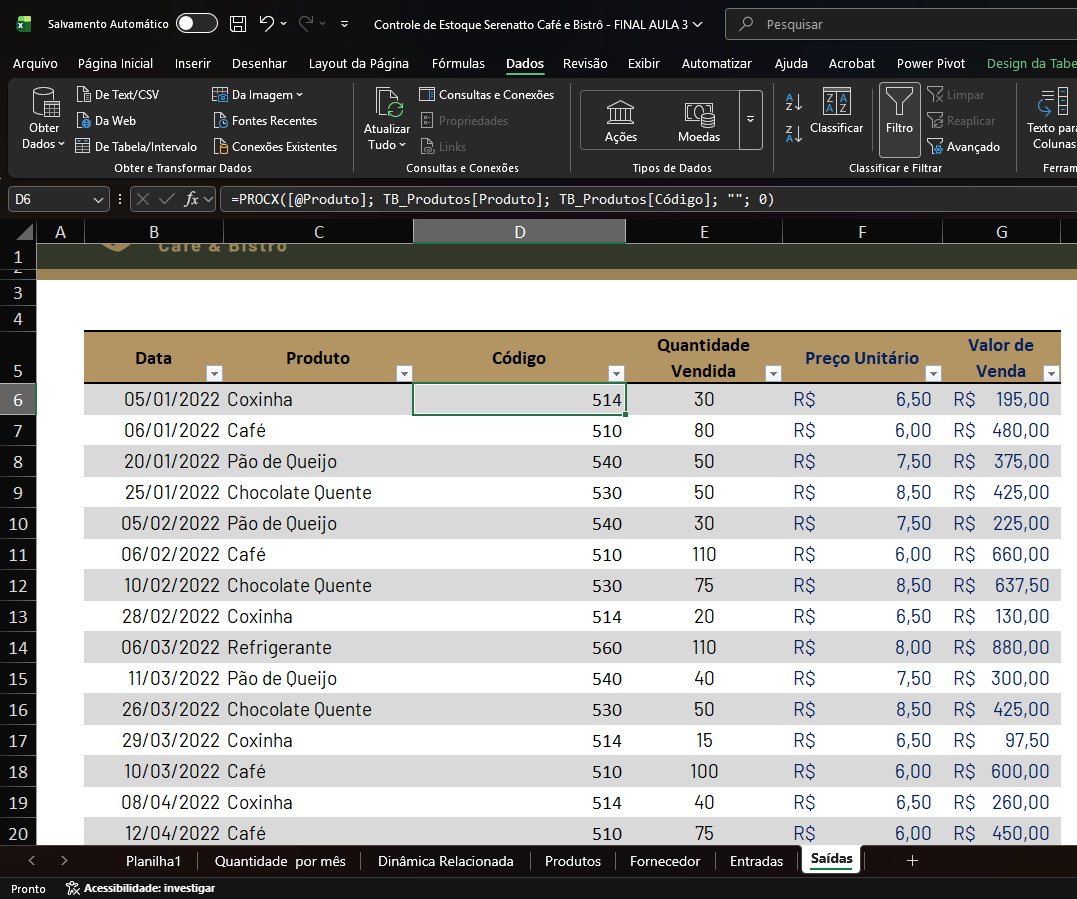
=PROCX([@Produto]; TB_Produtos[Produto]; TB_Produtos[Código]; ""; 0)

Você está vendo a versão anterior da nova experiência da Alura que estamos preparando para você. Em breve, ela ganha uma identidade visual novinha totalmente pensada em potencializar seus estudos!
 Solucionado

=PROCX([@Produto]; TB_Produtos[Produto]; TB_Produtos[Código]; ""; 0)


Olá, Brendo! Tudo bem?
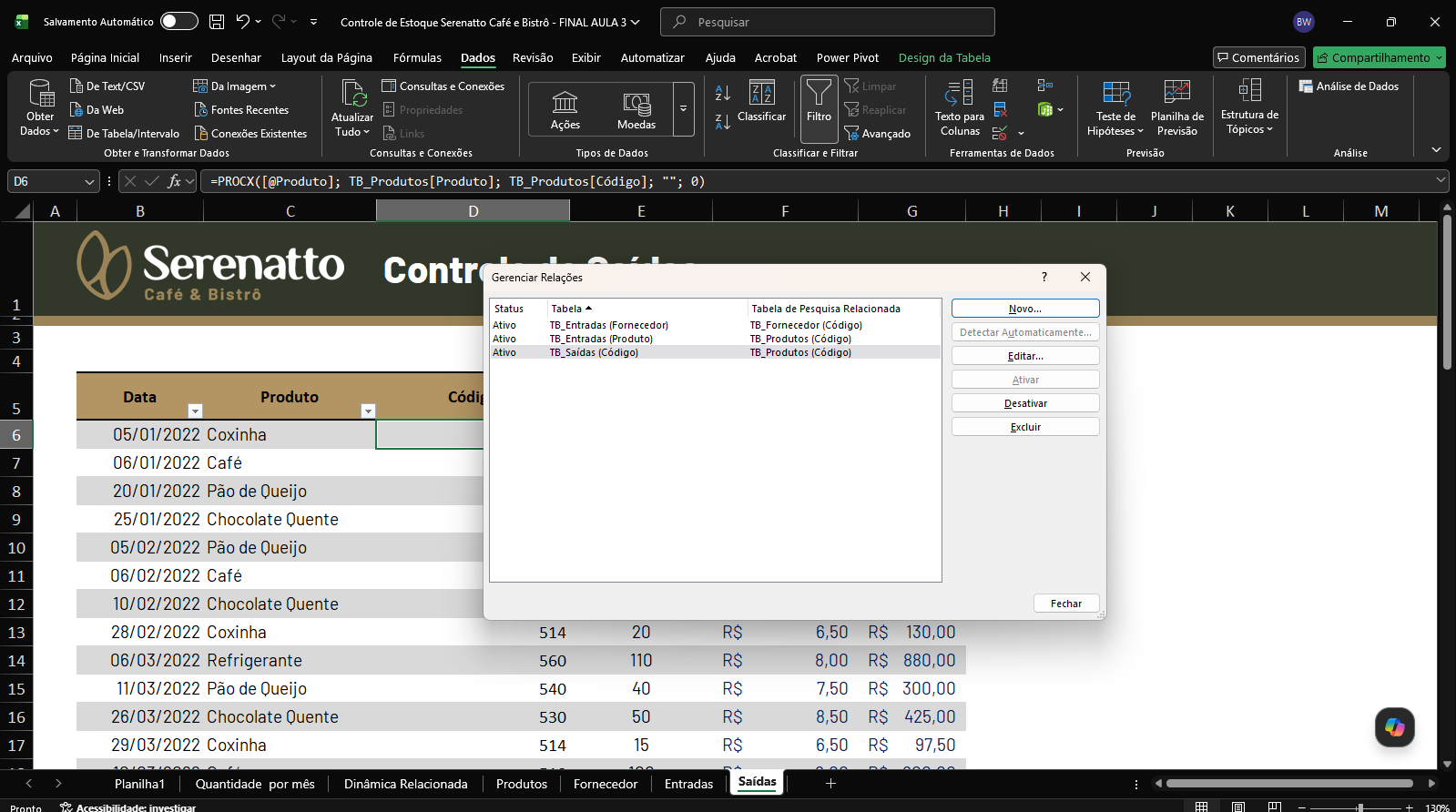
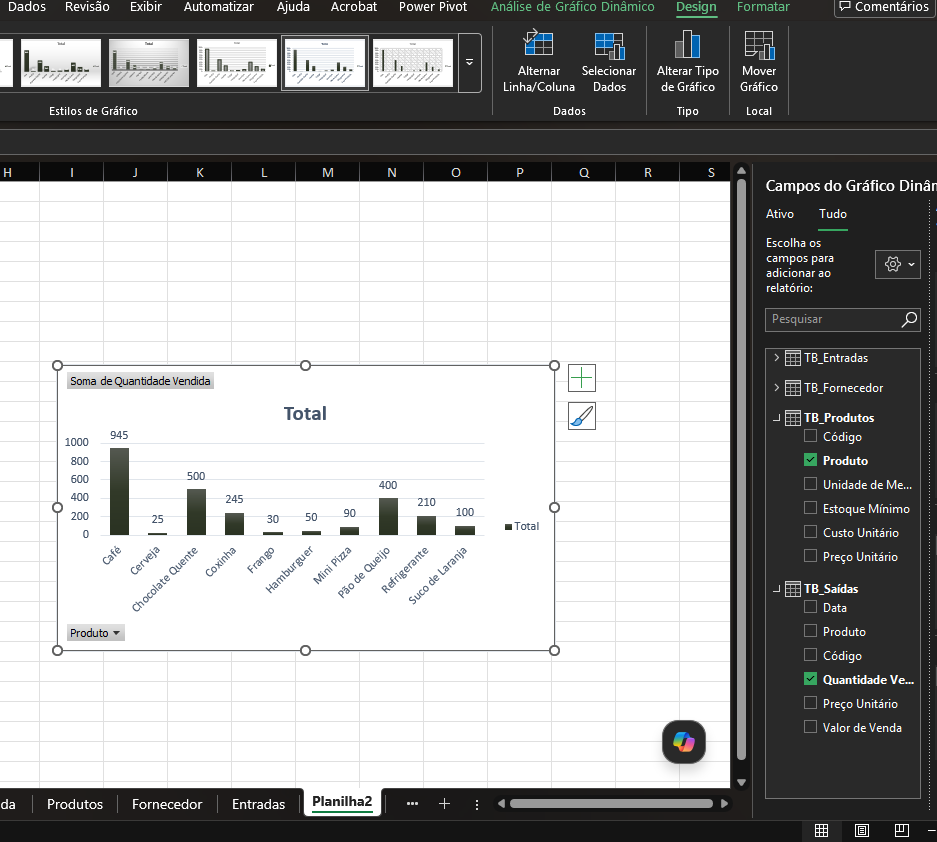
O seu desafio de criar um gráfico dinâmico no Power Pivot ficou bem encaminhado, mostrando a integração entre a fórmula PROCX, o gerenciamento de relacionamentos entre tabelas e a construção do gráfico dinâmico com os campos de produto e quantidade vendida.
Você aplicou bem conceitos importantes de BI com Excel, como conexão entre tabelas, busca de informações pela coluna Código e análise visual dos dados por produto.
Uma dica é revisar se todos os relacionamentos estão ativos e se o campo usado no gráfico vem da tabela correta; faça isso conferindo o painel de campos e validando se os totais do gráfico batem com a tabela de saídas, assim a análise fica mais confiável.
Qual foi a parte mais desafiadora para você nesse processo: criar os relacionamentos, usar o PROCX ou montar o gráfico dinâmico?
 Conte com o apoio da comunidade Alura na sua jornada. Abraços e bons estudos!
Foi bem tranquilo. Consegui entender bem cada etapa do processo desde os relacionamentos no Power Pivot até o uso do PROCX e a criação do gráfico dinâmico.