No meu caso na coluna e utilizei a formula d4*(1-I4) pois assim subtrai 10% de um valor inteiro. 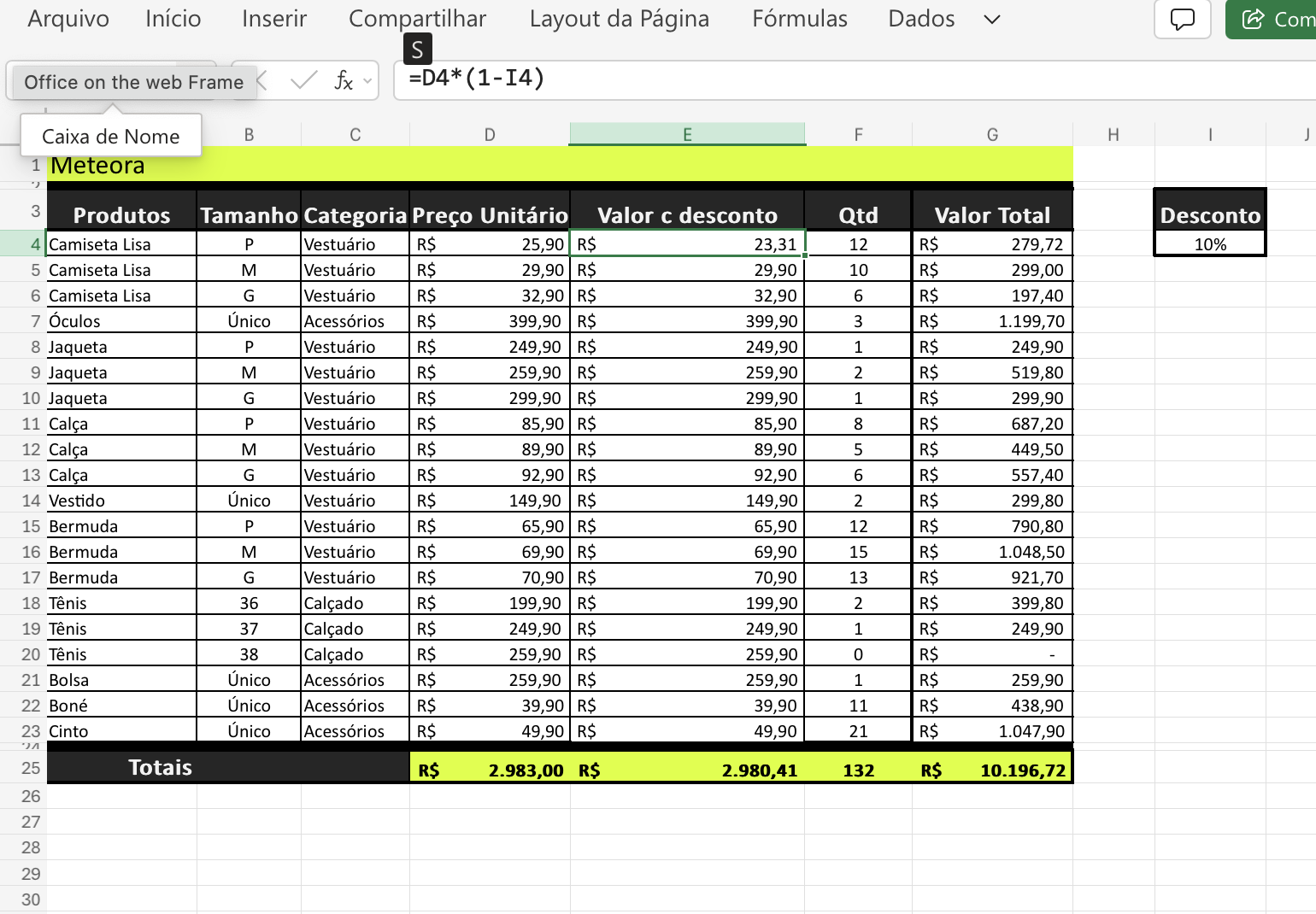

Você está vendo a versão anterior da nova experiência da Alura que estamos preparando para você. Em breve, ela ganha uma identidade visual novinha totalmente pensada em potencializar seus estudos!

No meu caso na coluna e utilizei a formula d4*(1-I4) pois assim subtrai 10% de um valor inteiro.


Olá, Arthur. Como vai?
Excelente resolução do desafio! A sua abordagem matemática para calcular o valor com desconto utilizando a estrutura Valor * (1 - Percentual) está perfeita e é a mais elegante e eficiente dentro do mercado corporativo.
Muitas pessoas acabam fazendo o caminho mais longo — calculando primeiro o valor do desconto para depois subtraí-lo do preço original —, mas fazer tudo diretamente em uma única operação economiza tempo e deixa a planilha muito mais limpa.
No entanto, ao observar a imagem da sua planilha, há um detalhe técnico clássico do Excel que você precisa se atentar para que a sua fórmula funcione perfeitamente quando você arrastá-la para as linhas de baixo.
Na célula E4, você digitou =D4*(1-I4). Isso funcionou perfeitamente para a Camiseta Lisa da linha 4 porque a célula I4 contém o valor de 10%.
Mas veja o que acontece na lógica do Excel quando você arrasta essa fórmula para baixo:
=D5*(1-I5)=D6*(1-I6)Como as células I5, I6, I7 e as demais estão completamente vazias, o Excel vai tratá-las como zero. O resultado será D5 * (1 - 0), ou seja, o preço da linha 5 não sofrerá desconto nenhum e se repetirá integralmente (o que dá para notar na sua coluna E, onde o preço da linha 5 continuou R$ 29,90 e o da linha 6 continuou R$ 32,90).
Para corrigir isso e garantir que todas as linhas da sua tabela olhem fixamente para a célula I4 onde está o desconto, você precisa "trancar" a célula utilizando o símbolo do cifrão ($).
A sua fórmula corrigida na célula E4 deve ficar assim:
=D4*(1-$I$4)
Ao colocar $I$4, você está dizendo para o Excel: "Pode mudar o preço para D5, D6, D7 conforme eu arrastar para baixo, mas mantenha o desconto travado rigorosamente na célula I4".
Dica de ouro: Ao digitar a fórmula, logo após clicar na célula
I4, você pode pressionar a tecla F4 no seu teclado. O Excel colocará os cifrões automaticamente para você!
Faça esse ajuste na célula E4 e dê um duplo clique no cantinho inferior direito da célula para replicar para o restante da coluna. Você verá que todos os produtos calcularão o desconto de 10% perfeitamente!
Parabéns pelo raciocínio lógico na construção da fórmula matemática, o caminho foi ótimo!
Espero que possa ter lhe ajudado!
Apontamento perfeito! Nao me atentei a utilizacao de valor absoluto, ja esta corrigido!