Olá, Tamara. Como vai?
Sensacional! Parabéns por aceitar o desafio e buscar a simplificação da estrutura. Na engenharia de planilhas, a habilidade de quebrar uma fórmula gigante ("fórmula sanduíche") em colunas de apoio é um dos passos mais importantes para se tornar um profissional avançado.
Quando criamos fórmulas aninhadas extremamente complexas (como colocar um PROCX dentro de um CORRESP que por sua vez está dentro de um ÍNDICE), a planilha se torna uma "caixa preta". Se der um erro ou se outra pessoa precisar mexer, fica muito difícil de auditar.
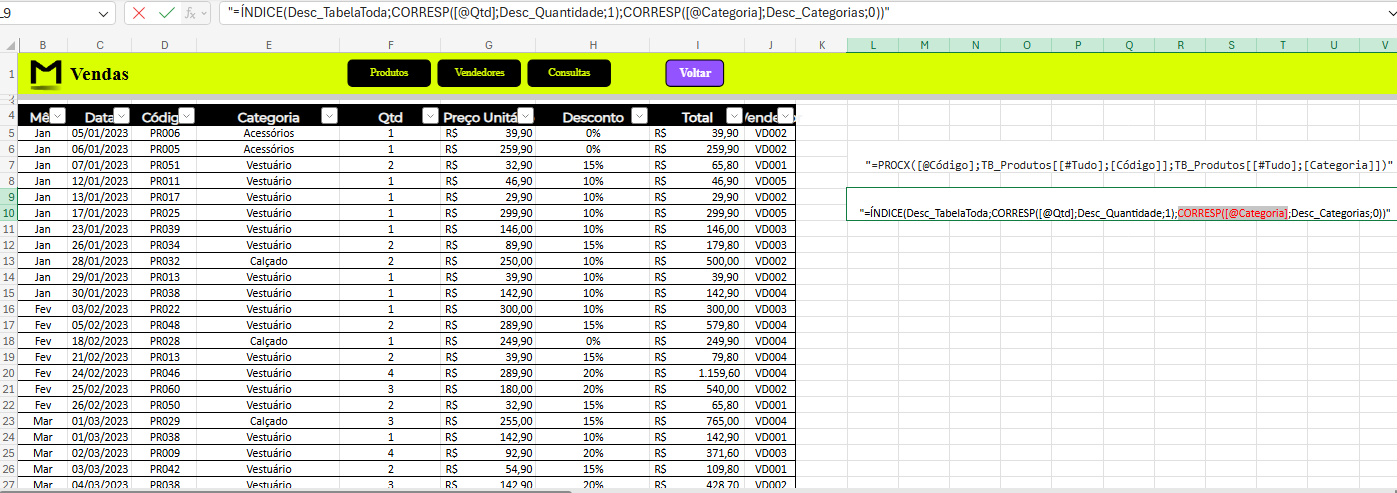
Ao criar a coluna de apoio "Categoria" usando o PROCX de forma isolada, você aplicou o princípio de modularização.
Por que a sua solução foi excelente?
- Desempenho da Planilha: O Excel calcula mais rápido quando lê um resultado já processado em uma célula de texto do que quando precisa executar uma busca de matriz (
PROCX) repetidamente dentro de outra função analítica. - Manutenibilidade: Se a lógica das categorias mudar amanhã, você só precisa checar a coluna de categorias, sem medo de quebrar a busca da matriz de descontos.
- Clareza Visual: Quem abrir a sua planilha agora consegue bater o olho e entender a jornada do dado: primeiro descobrimos a categoria do produto e, com base nela e na quantidade, cruzamos a matriz para achar o desconto.
Para visualizar perfeitamente como essa separação de funções limpa o fluxo de processamento dentro do motor de cálculo do Excel, veja o esquema abaixo:
Um pequeno detalhe para validar no seu ÍNDICE + CORRESP
Dá para notar pelo seu print que a fórmula de desconto usa a combinação clássica =ÍNDICE(Matriz; CORRESP(...); CORRESP(...)).
Como você substituiu o termo complexo pela sua nova coluna de apoio (marcada em vermelho), certifique-se de que o CORRESP que busca a categoria esteja configurado para busca exata (usando o parâmetro ;0 no final dele), enquanto o CORRESP que analisa a quantidade/faixa de desconto progressivo utilize a busca por correspondência aproximada (geralmente ;1 ou ;1 dependendo de como a sua tabela de faixas foi construída).
A sua iniciativa de refatorar a própria fórmula para torná-la mais legível e elegante é a marca registrada de quem domina dados no Excel. Excelente projeto, Tamara!
Espero que possa ter lhe ajudado!