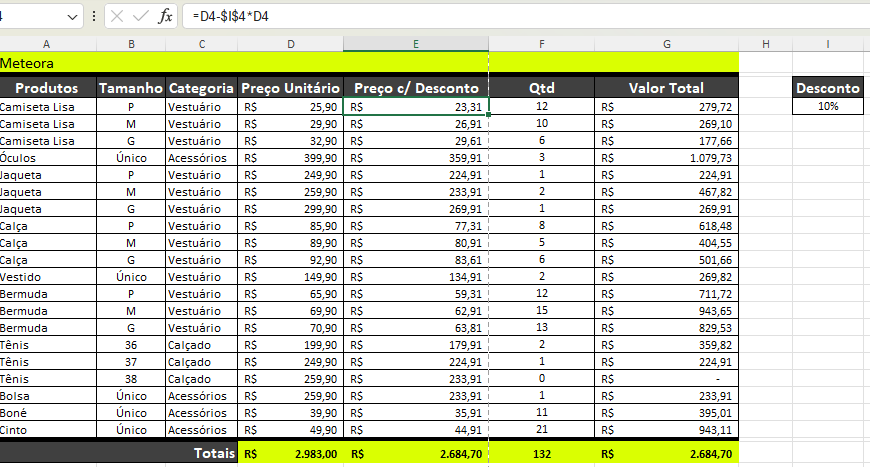
Na barra de fórmulas, está a fórmula que usei para completar o desafio.

Você está vendo a versão anterior da nova experiência da Alura que estamos preparando para você. Em breve, ela ganha uma identidade visual novinha totalmente pensada em potencializar seus estudos!

Na barra de fórmulas, está a fórmula que usei para completar o desafio.


Olá, Gabriel. Como vai?
Parabéns por concluir o desafio! Analisando a imagem que você compartilhou, sua lógica está impecável. Na barra de fórmulas, vemos a utilização da referência absoluta: =D4-$I$4*D4.
O uso do cifrão ($) na célula $I$4 é o ponto chave aqui. Em Excel, chamamos isso de travar a célula. Sem esses cifrões, ao arrastar a fórmula para baixo, o Excel tentaria buscar o desconto nas células I5, I6, I7 e assim por diante, o que causaria erros no cálculo, já que o valor de 10% está fixo apenas em uma célula.
Para agregar ainda mais valor ao seu aprendizado, deixo algumas sugestões de boas práticas e curiosidades técnicas:
$I$4*D4) e depois subtrai do preço original. Outra forma comum de escrever essa mesma lógica seria: =D4*(1-$I$4).=D4-Desconto*D4. Isso ajuda muito em planilhas grandes!Dominar as referências absolutas e relativas é o que separa um usuário iniciante de um usuário avançado no Excel. Continue praticando!
Espero que possa ter lhe ajudado!