Como faço para transformar um DataFrame para png ou para html?

Você está vendo a versão anterior da nova experiência da Alura que estamos preparando para você. Em breve, ela ganha uma identidade visual novinha totalmente pensada em potencializar seus estudos!
 Solucionado

Como faço para transformar um DataFrame para png ou para html?


Oi Igor! Tudo bem contigo?
Vamos utilizar o seguinte dataframe como exemplo:
import pandas as pd

df = pd.DataFrame({'A': [1,2,3,4],
                   'B':['A','B','C','D']})
df
Resultado:
| A | B | |
|---|---|---|
| 0 | 1 | A |
| 1 | 2 | B |
| 2 | 3 | C |
| 3 | 4 | D |
1 - Transformando o dataframe no formato png
Para isso, podemos utilizar a biblioteca dataframe_image. Primeiramente, fazemos a instalação dela:
pip install dataframe_imageEm seguida, podemos importar essa biblioteca e, por meio do método export, podemos exportar esse dataframe no formato png:
import dataframe_image as dfi

dfi.export(df, 'dataframe.png')
Assim, será criado um arquivo no formato png com o nome que você der pra ele, que, no caso do exemplo é dataframe.png.
No entanto, essa biblioteca funciona apenas no Jupyter Notebook. Sendo assim, caso você esteja utilizando o Google Colab, para salvar um dataframe como uma imagem, é necessário utilizar a biblioteca matplotlib e fazer esse processo de forma mais manual:
import pandas as pd
import matplotlib.pyplot as plt
from pandas.plotting import table

fig, ax = plt.subplots(figsize=(12, 2)) # criando a figura
ax.xaxis.set_visible(False) # escondendo o eixo x
ax.yaxis.set_visible(False) # escondendo o eixo y
ax.set_frame_on(False) # escondendo a moldura da figura

tabela = table(ax, df, loc='upper right', colWidths=[0.17]*len(df.columns)) # salvando o dataframe na figura e definindo a posição dele nessa figura

tabela.auto_set_font_size(False) # desativando o tamanho da fonte automática
tabela.set_fontsize(14) # definindo o tamanho da fonte

tabela.scale(1.5, 1.5) # definindo o tamanho da tabela
plt.savefig('tabela.png', transparent=True) # salvando a tabela no formato png
Resultado:
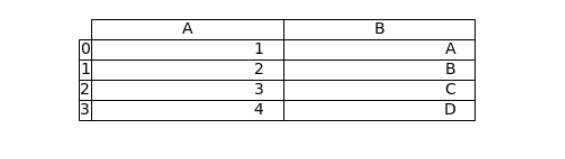
Com o código acima teremos uma imagem de forma bem simples do nosso dataframe, mas existem alguns recursos que podem ser utilizados para estilizar a imagem do seu dataframe, caso seja de seu interesse.
2 - Transformando o dataframe em html
Para isso, podemos utilizar o método to_html da biblioteca pandas. Observe um exemplo de sua utilização:
import pandas as pd

df_html = df.to_html()
print(df_html)
Resultado:
<table border="1" class="dataframe">
  <thead>
    <tr style="text-align: right;">
      <th></th>
      <th>A</th>
      <th>B</th>
    </tr>
  </thead>
  <tbody>
    <tr>
      <th>0</th>
      <td>1</td>
      <td>A</td>
    </tr>
    <tr>
      <th>1</th>
      <td>2</td>
      <td>B</td>
    </tr>
    <tr>
      <th>2</th>
      <td>3</td>
      <td>C</td>
    </tr>
    <tr>
      <th>3</th>
      <td>4</td>
      <td>D</td>
    </tr>
  </tbody>
</table>
Caso quisermos salvar esse html em um arquivo separado, podemos fazer o seguinte:
arquivo = open("index.html", "w") # criando o arquivo index.html e abrindo no modo de escrita
arquivo.write(df_html) # salvando o conteúdo de df_html no arquivo index.html
arquivo.close() # fechando o arquivo
Após salvo, podemos abrir o arquivo index.html no navegador para conseguirmos visualizar a tabela:
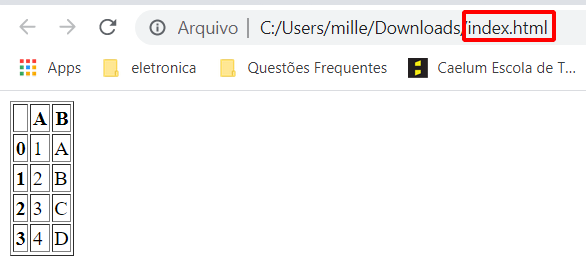
Espero que isso te ajude! Vou deixar aqui o link da biblioteca e do método que utilizamos para transformar o dataframe em png e html:
Qualquer dúvida estou à disposição. Bons estudos!
Perfeito! Obrigado!