

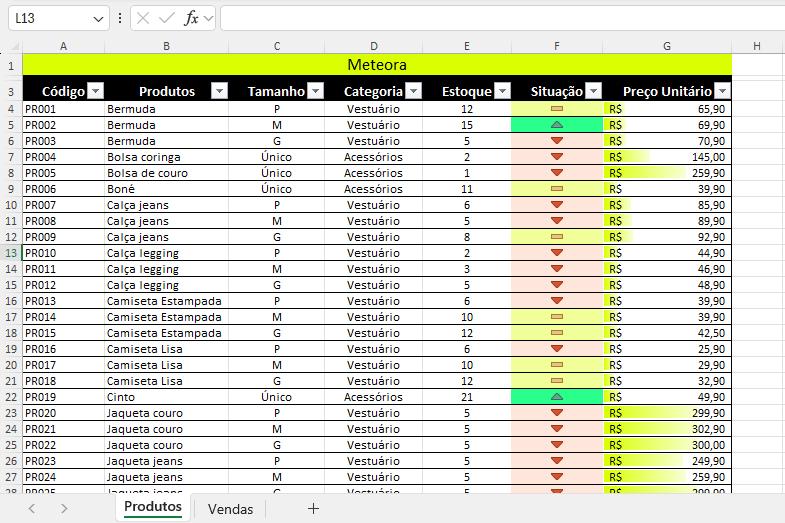
Selecionei a coluna Situação.
Cliquei na guia Página Inicial - Formatação Condicional - Nova Regra.
Primeira regra:
• Escolhi Formatar apenas células que contenham.
• Valor da célula - maior ou igual a - 15
• Cliquei em Formatar - escolhi a cor verde.
• Cliquei em OK.
Segunda regra:
• Valor da célula - entre - 7 e 14
• Escolhi a cor amarela.
• Cliquei em OK.
Terceira regra:
• Valor da célula - menor ou igual a - 6
• Escolhi a cor vermelha.
• Cliquei em OK.
Ícones:
• Selecionei a coluna Situação.
• Formatação Condicional - Conjuntos de Ícones.
• Escolhi o conjunto de ícones desejado.
• Depois, clique em:
Formatação Condicional -
Mudei todos os valores para números
Primeiro ícone - Valores >= 15
Segundo ícone – Valores < 15 e = 7
Terceiro ícone < 7


 Conte com o apoio da comunidade Alura na sua jornada. Abraços e bons estudos!