Solucionado (ver solução)
Solucionado
(ver solução)
1
resposta

Coluna índice

Utilizando a função CORRESPX foi possível estabelecer os índices para posteriormente serem utilizados pela função PROCV
Fórmula: =CORRESPX([@Categoria];'Cadastros Auxiliares'!$B$8:$E$8;0)
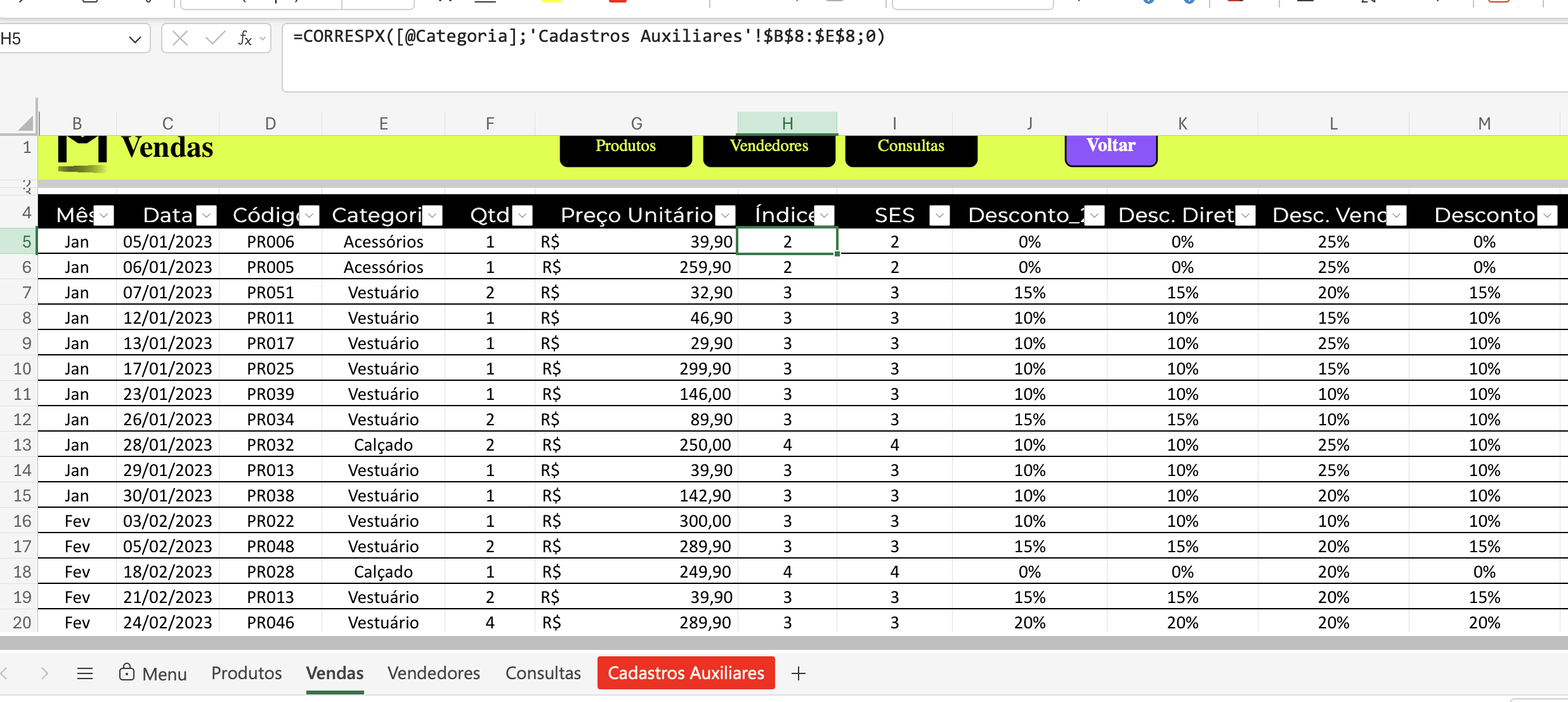
Insira aqui a descrição dessa imagem para ajudar na acessibilidade

Tammbém foi criada uma coluna índice utilizando a função SES
Fórmula: =SES([@Categoria]='Cadastros Auxiliares'!$C$8;2;[@Categoria]='Cadastros Auxiliares'!$D$8;3;[@Categoria]='Cadastros Auxiliares'!$E$8;4)

Tentei, conforme passado na aula, aprimorar a função adicionando a Função PROCV, contudo o resultado resultou em 0 (zero) para todas as células. Foi utilizada a fórmula : =PROCV(TB_Vendas[@Qtd];'Cadastros Auxiliares'!$B$8:$E$13;SES([@Categoria]='Cadastros Auxiliares'!$C$8;2;[@Categoria]='Cadastros Auxiliares'!$D$8;3;[@Categoria]='Cadastros Auxiliares'!$E$8;4;VERDADEIRO).

Poderia me explicar onde se encontra o erro?

1 resposta
solução!

Ei! Tudo bem, Dieter?

o erro acontece por conta do valor procurado, por exemplo, na sua fórmula, você usou TB_Vendas[@Qtd] como o primeiro argumento do PROCV. Isso significa que o Excel está pegando a quantidade de itens vendidos (como o número 1 ou 2) e tentando encontrar esse número na primeira coluna da sua tabela de 'Cadastros Auxiliares' (quw começa com os nomes das categorias ou códigos, e não com quantidades).

Uma sugestão para corrigir, seria usar a estrutura:

=PROCV([@Categoria]; 'Cadastros Auxiliares'!$B$8:$E$13; SES([@Categoria]='Cadastros Auxiliares'!$C$8; 2; [@Categoria]='Cadastros Auxiliares'!$D$8; 3; [@Categoria]='Cadastros Auxiliares'!$E$8; 4); FALSO)

O que mudou aqui: o valor procurado para [@Categoria]. Fechamos os parênteses da função SES logo após o 4 para delimitar o número da coluna. Adicionamos o ; FALSO) no final para garantir que o PROCV faça uma busca exata.

Teste aplicar dessa forma na sua planilha e observe se funciona como esperado.

Bons estudos e até mais!

Material Complementar
Esse conteúdo pode estar em inglês, para traduzi-lo utilize o tradutor automático do navegador ou clique com o botão direito do mouse sobre a página e selecione a opção Traduzir para o português.
Alura Conte com o apoio da comunidade Alura na sua jornada. Abraços e bons estudos!