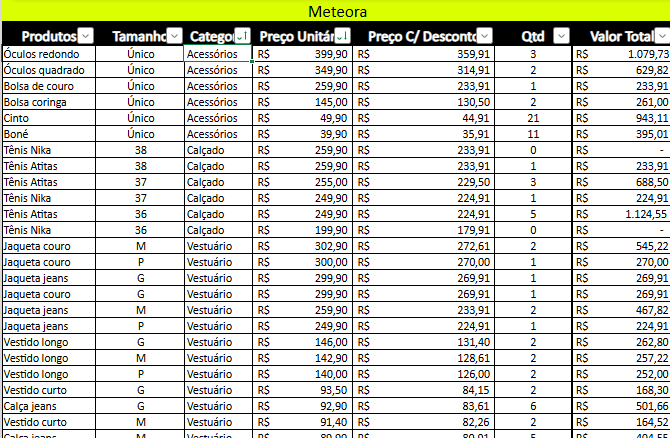
Nesse módulo, eu gostei e achei bastante útil a função Classificação Personalizada. Por isso a utilizei para classificar os dados da tabela

Você está vendo a versão anterior da nova experiência da Alura que estamos preparando para você. Em breve, ela ganha uma identidade visual novinha totalmente pensada em potencializar seus estudos!

Nesse módulo, eu gostei e achei bastante útil a função Classificação Personalizada. Por isso a utilizei para classificar os dados da tabela


Olá, Maria. Como vai?
Excelente iniciativa em utilizar a Classificação Personalizada! Analisando a imagem que você compartilhou, percebe-se que a tabela está muito bem organizada, facilitando a leitura de categorias como Acessórios, Calçado e Vestuário.
Essa funcionalidade é uma das ferramentas mais poderosas do Excel para análise de dados, pois permite criar uma hierarquia de prioridades. Por exemplo, você pode classificar primeiro por Categoria (em ordem alfabética) e, dentro de cada categoria, classificar pelo Preço Unitário (do maior para o menor). Isso ajuda a identificar rapidamente quais são os produtos mais caros de cada setor sem desorganizar o restante da planilha.
Para quem está explorando essa ferramenta, aqui estão algumas sugestões úteis:
O uso correto de filtros e classificações transforma uma tabela simples em um painel de informações estratégico para qualquer análise em Data Science.
Espero que possa ter lhe ajudado!