Boa noite!
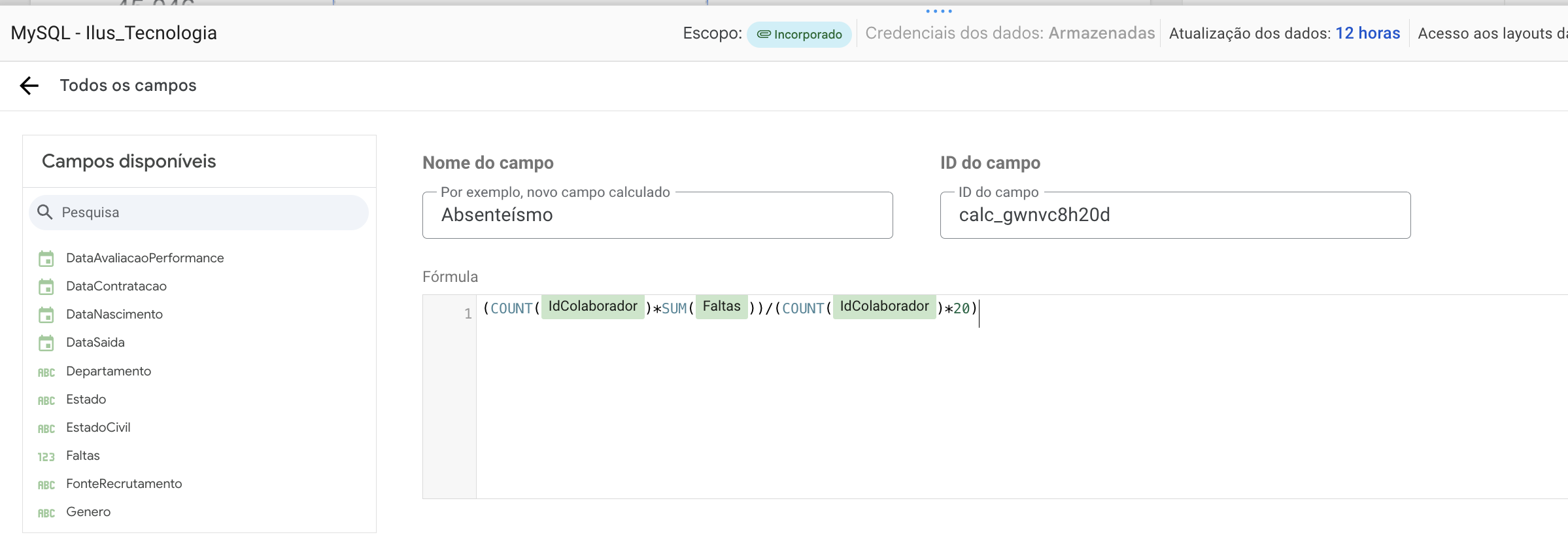
O calculo do absenteísmo está dando errado. Porém tenho certeza de que é a mesma fórmula da aula. Podem me ajudar, por favor?

Você está vendo a versão anterior da nova experiência da Alura que estamos preparando para você. Em breve, ela ganha uma identidade visual novinha totalmente pensada em potencializar seus estudos!

Boa noite!
O calculo do absenteísmo está dando errado. Porém tenho certeza de que é a mesma fórmula da aula. Podem me ajudar, por favor?


Olá, Gabriely, tudo bem?
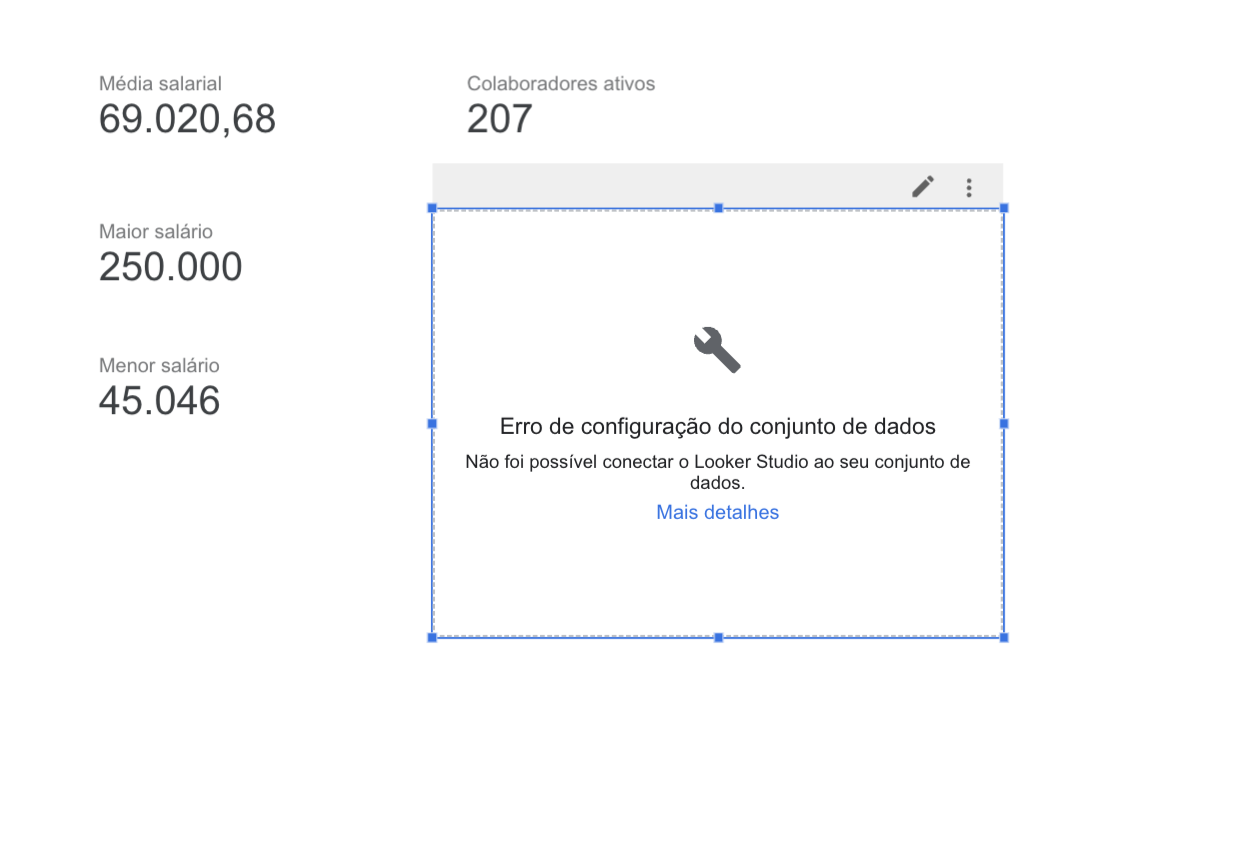
Esse erro geralmente indica que o gráfico ou componente do relatório perdeu a conexão com a fonte de dados ou não consegue mais interpretar as informações recebidas.
Algumas situações comuns que podem causar isso são: alteração na estrutura da planilha ou do banco de dados, como renomear colunas, excluir abas ou mudar o formato de campos; exclusão ou renomeação de campos utilizados em fórmulas personalizadas; ou ainda filtros aplicados ao gráfico que fazem referência a um campo que não existe mais.
Peço que verifique se há algum problema na comunicação entre a fonte de dados e o Looker Studio seguindo os passos abaixo:
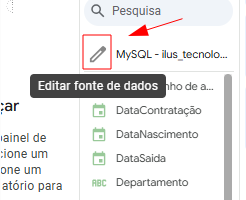
No relatório, na aba de Dados, clique em editar fontes de Dados (basta passar o mouse por cima, que essa opção aparece)
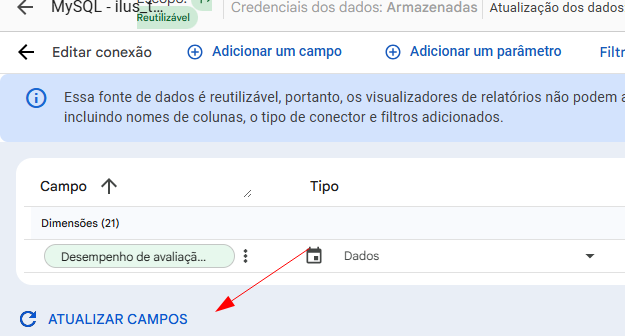
Em seguida, clique na opção Atualizar Campos:
Também vale verificar se o banco de dados está conectado corretamente no DBeaver. Uma conexão ativa aparece com um ícone de check verde ao lado do nome. Como mostro no exemplo abaixo.

Para conectar um banco correspondente, basta clicar com o botão direitdo mouse sobre o banco e escolher a opção "conectar".
Por fim, é importante lembrar que, quando o banco é criado no Railway sem login, a plataforma encerra a instância automaticamente após 24 horas. Nesses casos, é necessário criar um novo banco e atualizar as credenciais tanto no DBeaver quanto no Looker Studio.
Fico à disposição. Abraços e bons estudos!