Não estou conseguindo criar a tabela como o professor fez, ao clicar em inserir dados no aparece a opçao de carregar no pop-up e abre uma nova janela com a tabela medidas, e nao consigo inserir nessa tabela uma nova medida!!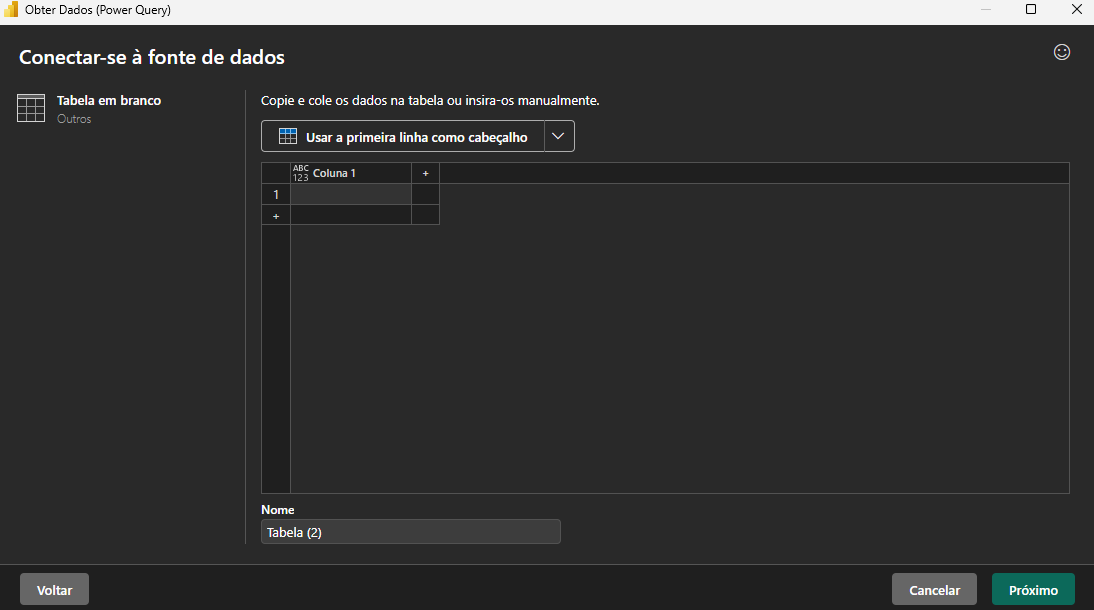

Você está vendo a versão anterior da nova experiência da Alura que estamos preparando para você. Em breve, ela ganha uma identidade visual novinha totalmente pensada em potencializar seus estudos!
 Solucionado

Não estou conseguindo criar a tabela como o professor fez, ao clicar em inserir dados no aparece a opçao de carregar no pop-up e abre uma nova janela com a tabela medidas, e nao consigo inserir nessa tabela uma nova medida!!

Ei, Wellington! Tudo bem?
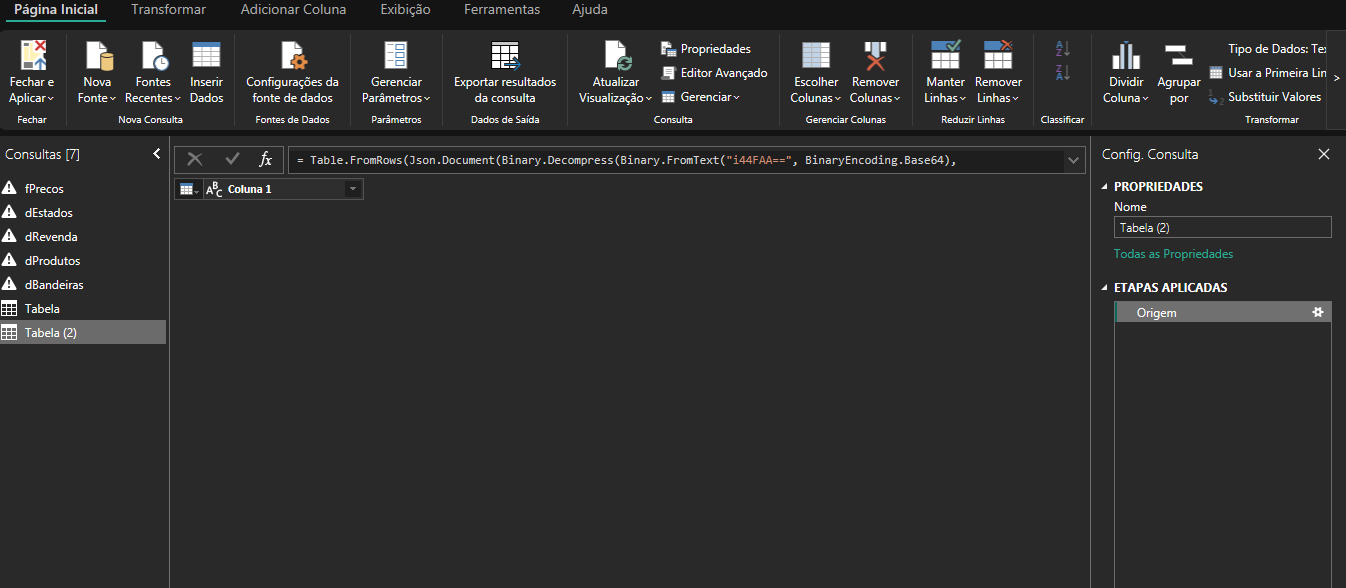
Poxa, não consegui identificar imediatamente pela imagem o que pode ter acontecido, mas percebi que sua fonte de dados está com o símbolo de que as tabelas não estão carregadas corretamente, na imagem 2 que enviou.
Considerando isso e para reparar o problema de não conseguir criar a tabela também, vamos fazer do início? Testei por aqui conforme os passos abaixo e deu certo a criação, vamos lá!
A partir daqui, você pode seguir os passos dessa atividade a partir do Passo 1 que é sobre atualização do arquivo Preços semestrais - AUTOMOTIVOS_2024.02
É importante que realize todos os passos até o final para dar sequência aqui. Após realizar todos os passos, até o 5°, ainda no Power Query, faça o seguinte:

Feito isso voltaremos para a tela inicial do Power BI, na qual vamos criar a tabela conforme o vídeo.
Segue o gif da criação que fiz por aqui:

Espero que com esses passos dê certinho por aí também, qualquer dúvida conte comigo para te auxiliar.
Bons estudos e até mais!
 Conte com o apoio da comunidade Alura na sua jornada. Abraços e bons estudos!
A solução funcionou mas ainda continuou abrindo uma janela nova, ai pediu pra aualizar os dados na janela original e ai sim funcionou como no video